Usare la finestra di dialogo Sviluppo EVA per definire lo sviluppo di una suola EVA, tenendo conto delle proprietà di espansione della schiuma EVA.
Per aprire la finestra di dialogo Sviluppo EVA:
- Selezionare il modello da sviluppare.
- Selezionare la Scheda Procedura guidata > pannello Sviluppo > EVA.
È visualizzata la finestra di dialogo Sviluppo EVA.
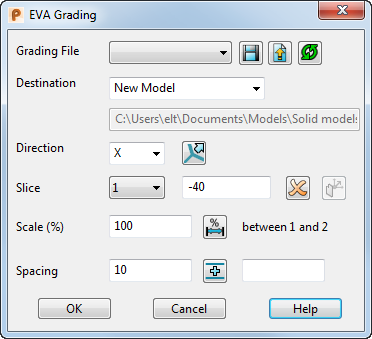
- Usare le seguenti opzioni nella finestra di dialogo per definire lo sviluppo EVA:
Selezionare un file di sviluppo nell'elenco.
 Salva - Fare clic su questo pulsante per salvare il file di sviluppo modificato come file .csv. Salvare la tabella di sviluppo nella cartella shareddb, la quale è memorizzata in genere in C:\Utenti\Pubblica\Documenti\Autodesk.
Se si visualizza successivamente questa finestra di dialogo, il file di sviluppo salvato è incluso nell'elenco File di sviluppo. La tabella di sviluppo è salvata come PSEVAGRADE_HEEL_xxxx.csv, in cui xxxx è il nome del file.
 Carica sezioni - Fare clic su questo pulsante per caricare i dati sulla sezione che si ha usato più di recente.
 Ripristina sezioni - Fare clic su questo pulsante per ripristinare le impostazioni di default dei dati sulle sezioni.
Destinazione - Selezionare una destinazione nell'elenco.
- Nuovo livello per salvare ogni dimensione in un nuovo livello nel modello esistente.
- Specchia livelli e raggruppa salva ogni sviluppo in un gruppo; i livelli esistenti sono preservati.
- Modello e livelli correnti per salvare le misure nel modello e nei livelli correnti. Anche se questa opzione consente di vedere tutti i risultati dell'utilizzo di valori differenti, il risultato può sembrare piuttosto disordinato se si generano diverse versioni:
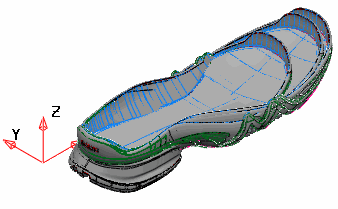
- Nuovo modello per salvare il modello sviluppato come nuovo modello con il nome EVA graded items.psmodel.
Direzione - Selezionare X, Y o Z nell'elenco per definire la direzione della sezione corrente. In questo esempio, la direzione è X:
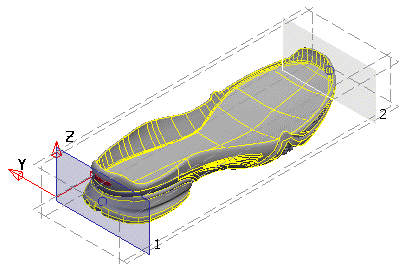
 Direzione alternativa - Consente di specificare le sezioni in una direzione alternativa. Per selezionare la direzione delle sezioni:
- Fare clic sul pulsante. È visualizzata la finestra di dialogo Utilizza sezioni definite.
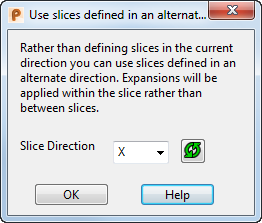
- Selezionare una direzione sezione nell'elenco. L'espansione è applicata all'interno delle sezioni in questa direzione, piuttosto che tra le sezioni.
- Fare clic su OK per tornare alla finestra di dialogo Sviluppo EVA.
Sezione - Selezionare il numero di sezione nell'elenco. Se sono create sezioni addizionali, sono aggiunte a questo elenco.
Inserire la posizione della sezione corrente. Se si creano sezioni addizionali, le posizioni sono specificate dal valore di spaziatura.
Se si sta usando una selezione curva, questa opzione non è disponibile.
 Elimina - Fare clic su questo pulsante per eliminare la sezione corrente.
 Direzione curva - Fare clic su questo pulsante per modificare la direzione dell'estrusione della curva. Quando si usa una curva per produrre la sezione, la curva è estrusa ortogonalmente all'asse. Nella maggior parte dei casi, la direzione più appropriata è selezionata automaticamente; tuttavia, se necessario, attivare l'estrusione per visualizzare l'unica alternativa.
Scala (%) - Inserire il fattore di scala della sezione corrente come percentuale. Se si desidera che il fattore di espansione resti immutato, lasciare questa opzione impostata su 100. Quando si crea una nuova sezione, ad essa è assegnato automaticamente il fattore di espansione della sezione corrente.
 Tra - Fare clic su questo pulsante per applicare il fattore di scala tra le sezioni. Il pulsante passa a
  .
.
In questo esempio, la scala è 70, cosa che produce un ritiro del 30% tra le sezioni 2 e 3.
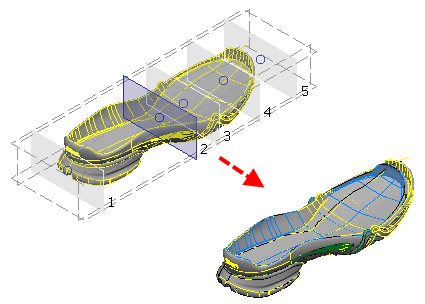
Spaziatura - Inserire la spaziatura di sezioni addizionali.
 Aggiungi - Fare clic su questo pulsante per aggiungere una sezione relativa alla sezione selezionata, utilizzando il valore spaziatura. Per aggiungere più di una sezione, inserire il numero di sezioni da aggiungere dopo il pulsante.
È anche possibile aggiungere e selezionare graficamente le sezioni come segue:
- Per copiare una sezione, premere e tenere premuto il tasto Ctrl e trascinare una sezione esistente.
- Per riposizionare una sezione, trascinare la sezione in una nuova posizione.
- Per selezionare una sezione nella direzione corrente, fare clic sulla sezione pertinente per renderla corrente.
La numerazione corrente delle sezioni è sempre mantenuta, per cui l'aggiunta e il riposizionamento delle sezioni potrebbe causare la rinumerazione delle sezioni esistenti, al fine di mantenere l'integrità.
- Fare clic su OK per creare lo sviluppo, o su Annulla per chiudere la finestra di dialogo senza salvare le modifiche.