Usare la finestra di dialogo Piano di lavoro per modificare un piano di lavoro.
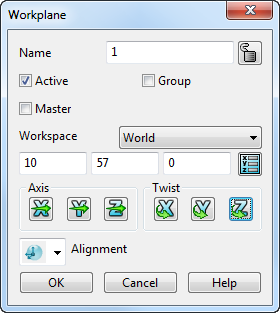
Nome - Inserire il nome del piano di lavoro. Il nome del piano di lavoro è usato nelle macro per identificarlo.
Attivo - Selezionare questa opzione per attivare il piano di lavoro.
Principale - Selezionare questa opzione per rendere il piano di lavoro il piano di lavoro principale.
Gruppo - Selezionare questa opzione per raggruppare il piano di lavoro.

 Blocca/Sblocca - Usare i pulsanti di attivazione e disattivazione per bloccare o sbloccare il piano di lavoro.
Accertarsi che sia visualizzata l'icona Bloccato per bloccare un piano di lavoro. Non è possibile eliminare o modificare un piano di lavoro bloccato. Questa operazione è utile se un piano di lavoro è stato impostato per uno scopo specifico e si desidera evitare di modificarlo accidentalmente.
Quando si blocca un piano di lavoro, le sue maniglie grafiche e le opzioni nella finestra di dialogo Piano di lavoro non sono disponibili.
Accertarsi che sia visualizzata l'icona Sbloccato per sbloccare un piano di lavoro.
La seguente sezione della finestra di dialogo contiene le opzioni di modifica del piano.
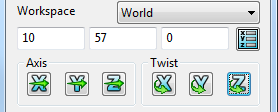
Queste opzioni consentono di:
- definire lo spazio di lavoro in cui modificare il piano di lavoro.
- spostare l'origine del piano di lavoro.
- modificare la direzione degli assi del piano di lavoro.
- ruotare il piano di lavoro attorno ai suoi assi.
Le opzioni di modifica del piano sono usate anche nelle finestre di dialogo di altri elementi, come le superfici primitive.
Allineamento - Selezionare l'allineamento del piano di lavoro nell'elenco:
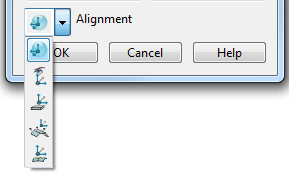
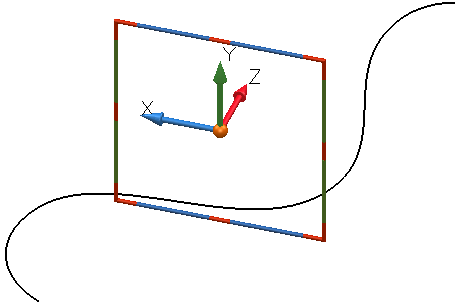
 Allineato - Selezionare questa opzione per allineare l'asse Z del piano di lavoro alla tangente dell'oggetto presso il punto su cui si ha fatto clic:
- Aprire la finestra di dialogo Piano di lavoro.
- Selezionare l'opzione Allineato nell'elenco Allineamento.
- Fare clic su un punto sul wireframe.

Il piano di lavoro è allineato come mostrato qui di seguito:
Se l'oggetto è una superficie o un solido, l'asse Z del piano di lavoro si allinea ala normale presso il punto in cui si ha fatto clic.
È possibile eseguire l'ancoraggio ai punti all'interno di patch utilizzando  su un punto su una superficie come quella seguente:
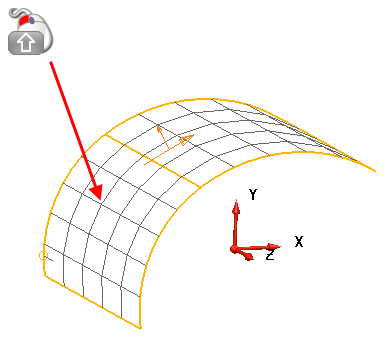
Il piano di lavoro è allineato come mostrato qui di seguito:
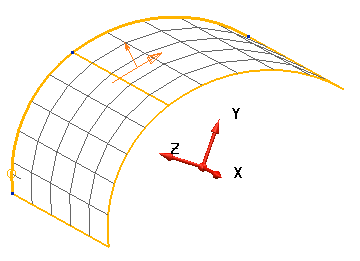
Il piano di lavoro non si muove; ruotano i suoi assi.
 Vista - Selezionare questa opzione per allineare il piano XY del piano di lavoro alla vista corrente.
 Profondità minima - Selezionare questa opzione per allineare il piano di lavoro in modo che il piano di lavoro sia impostato sulla profondità minima della geometria:
- Selezionare l'opzione Profondità minima nell'elenco Allineamento nella finestra di dialogo Piano di lavoro.
È visualizzata la finestra di dialogo Allinea alla profondità minima:
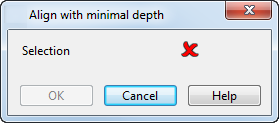
- Selezionare gli oggetti da usare per l'orientamento del piano di lavoro.
- Fare clic su OK per allineare il piano di lavoro alla profondità minima della selezione.
 Normale media - Selezionare questa opzione per allineare il piano di lavoro alla normale media della geometria selezionata:
- Selezionare l'opzione Normale media nell'elenco Allineamento nella finestra di dialogo Piano di lavoro.
È visualizzata la finestra di dialogo Allinea alla normale media:
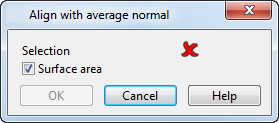
- Selezionare gli oggetti da usare per l'orientamento del piano di lavoro.
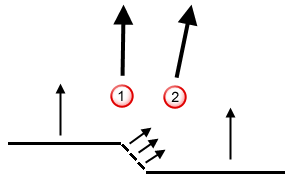
- Selezionare Area di superficie per dare priorità all'area di superficie delle superfici nella seleziona rispetto al numero di superfici. Nell'esempio seguente sono presenti 2 superfici grandi e tre superfici minori nella selezione:
Se Area di superficie è selezionata, la normale media della selezione è indicata da
 .
.
Se Area di superficie è deselezionata, la normale media della selezione è indicata da
 .
.
- Fare clic su OK.
 Sezione di controllo - Selezionare questa opzione per allineare il piano di lavoro a una sezione di controllo per minimizzare i sottosquadro:
- Selezionare l'opzione Sezione di controllo nell'elenco Allineamento nella finestra di dialogo Piano di lavoro.
È visualizzata la finestra di dialogo Allinea alle sezioni di controllo:
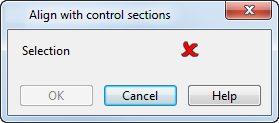
- Selezionare gli oggetti da usare per l'orientamento del piano di lavoro.
- Fare clic su OK per allineare un piano di lavoro esistente a una sezione.
OK - Salva le modifiche apportate sul piano di lavoro e chiude la finestra di dialogo.
Annulla - Chiude la finestra di dialogo senza salvare le modifiche.