Gli Appunti sono l'area di memoria utilizzata per conservare dati copiati. Essi consentono di riutilizzare facilmente gli oggetti nel modello corrente o in altri modelli. Usare le opzioni del pannello Appunti per tagliare o copiare elementi negli Appunti, e incollare il contenuto degli Appunti nei modelli.
Incolla
Usare questa opzione per aggiungere contenuti degli appunti nel modello corrente.
- Tagliare o copiare gli oggetti desiderati negli Appunti.
- Fare clic sulla scheda Home > pannello Appunti > Incolla per incollare gli oggetti.
È possibile incollare per il numero di volte desiderato; tuttavia, i vecchi dati degli Appunti andranno persi ogni volta che si esegue un nuovo taglio o copia.
Gli oggetti incollati sono inseriti nelle coordinate X, Y e Z degli originali, e sono selezionati automaticamente. Questo modo di procedere è comodo quando si incolla tra modelli. Tuttavia, quando si incollano copie nello stesso modello, può sembrare che nulla sia accaduto in quanto le copie sono inserite nelle stesse coordinate degli originali.
Incolla stile
Usare questa opzione per assegnare lo stile di un oggetto a un gruppo selezionato di oggetti.
- Selezionare un oggetto con lo stile richiesto.
- Tagliare o copiare l'oggetto selezionato negli Appunti.
- Selezionare un gruppo di oggetti.
- Fare clic sulla scheda Home > pannello Appunti > Incolla stile.
Al gruppo selezionato di oggetti è assegnato lo stile del primo oggetto.
Incolla livello
- Selezionare un oggetto sul livello desiderato.
- Tagliare o copiare l'oggetto selezionato negli Appunti.
- Selezionare un gruppo di oggetti.
- Fare clic sulla scheda Home > pannello Appunti > Incolla livello.
Il gruppo di oggetti è inserito sullo stesso livello del primo oggetto.
Usare questa opzione per inserire un gruppo di oggetti sullo stesso livello dell'oggetto negli Appunti.
Incolla speciale
Questa opzione è simile aIncolla, fatto salvo per il fatto che gli oggetti incollati sono attaccati al cursore e incollati quando si fa clic. Questa opzione è utile per i modelli complessi in cui è facile perdere di vista gli oggetti incollati.
- Tagliare o copiare gli oggetti desiderati negli Appunti.
Un punto di ancoraggio è utilizzato per posizionare oggetti incollati. PowerShape sceglie un punto di ancoraggio quando si selezionano gli oggetti.
- Per modificare il punto di ancoraggio, tenere premuto Ctrl+Alt e fare clic su una posizione.
- Fare clic sulla scheda Home > pannello Appunti > Incolla speciale.
Quando si sposta il cursore sopra la finestra grafica corrente, gli oggetti appaiono attaccati al cursore presso il loro punto di ancoraggio.
- Posizionare il cursore in cui si desidera che cadano gli oggetti e fare clic con il tasto sinistro del mouse.
Quando si fa clic con il tasto sinistro del mouse, gli oggetti sono incollati con il loro punto di ancoraggio presso la posizione di clic.
Gli oggetti restano selezionati dopo l'incollaggio.
Taglia
Usare questa opzione per rimuovere gli oggetti selezionati dal modello e posizionarli negli Appunti.
- Selezionare gli oggetti.
- Fare clic sulla scheda Home > pannello Appunti > Taglia.
Una copia degli oggetti selezionati è inserita negli Appunti, sovrascrivendo qualsiasi cosa si trovi già lì. Gli oggetti originali sono eliminati dal modello.
- Incollare il contenuto degli Appunti in un altro modello, o di nuovo nello stesso modello.
Gli oggetti resteranno negli Appunti fino a quando si esegue un altro taglio o copia.
Copia
Usare questa opzione per copiare gli oggetti selezionati negli Appunti.
- Selezionare gli oggetti.
- Fare clic sulla scheda Home > pannello Appunti > Copia.
Gli oggetti selezionati sono copiati negli Appunti, sovrascrivendo qualsiasi cosa che è già lì. Gli oggetti originali restano nel modello.
- Incollareil contenuto degli Appunti in un altro modello o nello stesso modello.
Gli oggetti resteranno negli Appunti fino a quando si esegue un altro taglio o copia.
È anche possibile copiare oggetti trascinandoli:
- Selezionare gli oggetti.
- Tenere premuto il tasto Ctrl e trascinare per spostare la selezione in un'altra posizione.
Gli oggetti originali restano in posizione, e le copie sono visualizzate quando si rilascia il tasto del mouse.
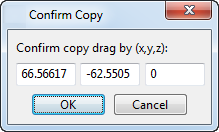
- Confermare l'azione nella finestra di dialogo Conferma Copia.
La finestra di dialogo visualizza anche la distanza (in termini di coordinate) degli oggetti copiati dagli oggetti originali:
- Fare clic su OK per confermare il trascinamento delle copie.
Incolla attributi
Usare questa pagina per incollare gli attributi di un oggetto selezionato in un altro oggetto. È possibile incollare gli attributi Stile, Livello, Trasparenza e Materiale.
- Selezionare l'oggetto di origine.
- Fare clic sulla Scheda Home > pannello Appunti > Incolla attributi per visualizzare la finestra di dialogo Selezione attributo:
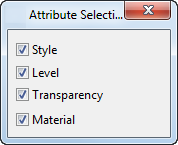
- Usare la finestra di dialogo per selezionare gli attributi che si desidera incollare.
- Selezionare gli oggetti su cui si desidera incollare gli attributi selezionati.
Gli attributi sono incollati automaticamente.