Una volta completato un percorso, la finestra di dialogo Seleziona percorso di raccordo evidenzia le caratteristiche di modifica dell'arco di raccordo.
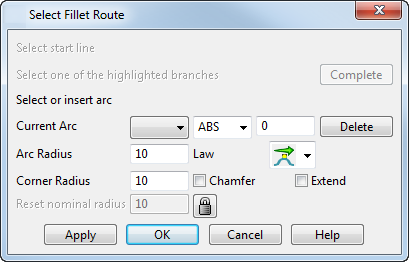
Alle estremità del percorso del raccordo sono visualizzati archi che rappresentano i valori del raggio in quei punti. Tali valori sono il raggio nominale impostato nella finestra di dialogo Raccordo.
Arco corrente - Contiene due elenchi a discesa e una casella di testo.
Il primo elenco a discesa visualizza l'arco di raccordo selezionato. È possibile usare questo elenco a discesa per selezionare gli archi di raccordo esistenti. Per trovare il numero di un arco esistente, selezionare l'arco nella finestra grafica. Il suo numero è visualizzato in questo elenco a discesa.
Usare il secondo elenco a discesa e la casella di testo per inserire nuovi archi di raccordo come segue:
- Selezionare una delle seguenti opzioni nel secondo elenco a discesa per stabilire dove immettere il nuovo arco di raccordo:
ABS — Un nuovo arco è inserito lungo il raccordo a distanza dal primo arco di raccordo.
REL — Un arco di raccordo è inserito lungo il raccordo a distanza dal primo arco selezionato nel primo elenco a discesa.
PAR — Un nuovo arco è inserito a distanza parametrica tra due archi esistenti. Per esempio, una distanza parametrica di 3,5 inserisce un arco a metà tra gli archi 3 e 4.
- Immettere una distanza nella casella di testo e premere Invio per immettere un nuovo arco di raccordo.
Gli archi di raccordo sono anche rietichettati.
È inoltre possibile fare clic su una posizione nel percorso del raccordo per inserire un nuovo arco.
Se si tiene il Cursore intelligente sopra il percorso del raccordo, è visualizzata una distanza. L'opzione selezionata nel secondo elenco a discesa determina il significato del valore. Per esempio, se si ha selezionato ABS, il valore è la distanza assoluta lungo il percorso del raccordo.
La parola KEY è visualizzata laddove il raccordo attraversa una curva su una delle superfici selezionate.
Elimina - Elimina l'arco selezionato.
Raggio dell'arco - Visualizza il raggio dell'arco selezionato. È possibile modificarne il valore
- Inserendo un nuovo valore.
- Trascinando l'arco sullo schermo fino al valore desiderato.
Legge - Visualizza la variazione del raggio presso la posizione dell'arco corrente. Usare l'opzione Legge per indicare come si desidera variare il raggio di raccordo presso l'arco selezionato.
Sono disponibili tre variazioni:
- Libero
- Orizzontale
- Aguzzo
Per spiegare cosa significa ognuna di queste variazioni, supponiamo di avere gli archi nel diagramma seguente.
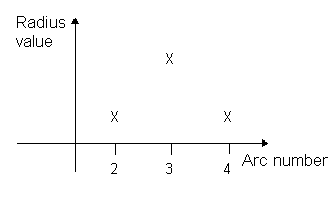
Il raggio passa dall'arco 3 all'arco 4 rispetto alle tre variazioni:
- Libero - il raggio varia liberamente dall'arco 3, quindi assume le condizioni dettate dall'arco 4
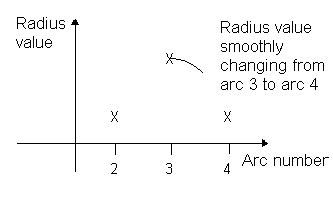
- Orizzontale - il raggio resta costante per una breve distanza dall'arco 3, quindi assume le condizioni dettate dall'arco 4
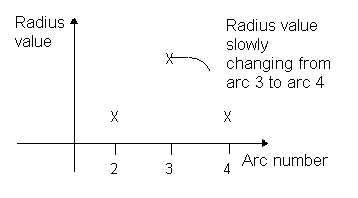
- Aguzzo - il raggio cambia dimensioni rapidamente non appena lascia l'arco 3, quindi assume le condizioni dettate dall'arco 4
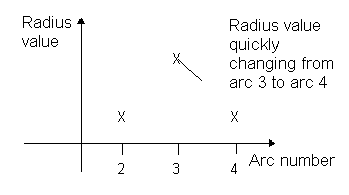
- Libero - il raggio varia liberamente dall'arco 3, quindi assume le condizioni dettate dall'arco 4
L'opzione Legge comprende nove opzioni tra cui scegliere:
 - Libero libero
 - Libero orizzontale
 - Libero aguzzo
 - Orizzontale orizzontale
 - Orizzontale libero
 - Orizzontale aguzzo
 - Aguzzo aguzzo
 - Aguzzo libero
 - Aguzzo orizzontale
La prima parola detta la modalità in cui il raggio varia quando entra in un arco e la seconda la modalità in cui lascia un arco.
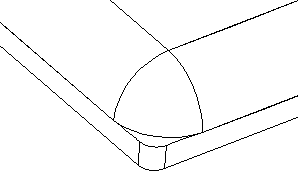
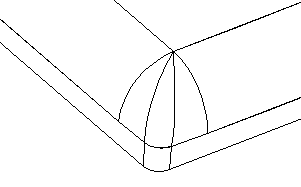
Raggio dello spigolo Inserire il valore desiderato nella casella di testo Raggio dello spigolo.
È possibile usare il raggio dello spigolo per far rientrare un raccordo in uno spigolo. Nella figura seguente, il raccordo non rientra nello spigolo; il raggio dello spigolo è troppo grande.
Inserendo un raggio dello spigolo uguale allo spigolo, il raccordo rientra nello spigolo.
Ecco degli altri consigli su quali valori del Raggio dello spigolo usare e quando:
- Se si creano diversi raccordi, tutti con lo stesso raggio, che si incontrano in uno o più spigoli concavi, impostare il raggio dello spigolo pari al raggio del raccordo. Dei pezzi di spigolo sferici sono quindi creati negli spigoli.
- Se si creano diversi raccordi, con due raggi differenti, che si incontrano in uno o più spigoli concavi, creare dapprima il raccordo con il raggio più grande e impostare il raggio dello spigolo uguale al raggio più piccolo. Quando si creano ulteriori raccordi con il raggio più piccolo, corrisponderanno al primo raccordo esattamente negli spigoli.
- Se si crea un singolo raccordo con bordi longitudinali che seguono in modo ravvicinato le superfici principali e vanno in spigoli che sono aguzzi o hanno un raggio più piccolo del raccordo, impostare il raggio dello spigolo su zero.
- Quando si crea uno spigolo, è possibile modificarlo per renderlo più rotondo. Per ulteriori dettagli, vedere Modifica di un raccordo di spigolo.
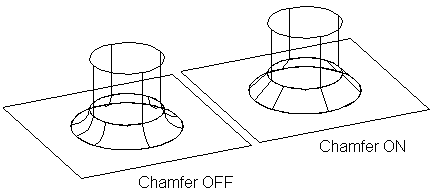
Smusso - Selezionare questa opzione per creare raccordi diritti.
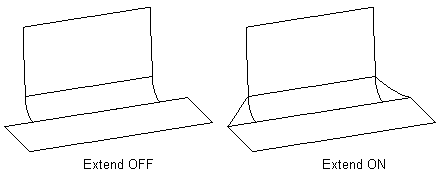
Estendi - Deselezionare Estendi per interrompere il raccordo quando raggiunge un contorno o un bordo aperto su una delle superfici. Selezionare questa opzione per estendere il raccordo al bordo della superficie più lunga.
 - Blocca il raggio nominale. Facendo clic su questo pulsante Blocca per aprire
  , è possibile modificare il raggio nella casella di tasto Reimposta. Quando il lucchetto è aperto, fare clic su Applica per annullare eventuali raccordi creati e tornare alla selezione delle linee candidate.
Ripristina - Visualizza il raggio nominale. È possibile modificarlo solo aprendo il pulsante Blocca.
Anteprima - Fare clic su questo pulsante per visualizzare il percorso del raccordo.
Applica - Una volta modificato il raccordo, fare clic su Applica per creare il raccordo. Proseguire con la creazione di altre superfici di raccordo, se necessario, selezionando una linea candidata iniziale.
OK - Crea i raccordi desiderati e chiude la finestra di dialogo.
Annulla - Chiude la finestra di dialogo Seleziona percorso di raccordo senza salvare i raccordi creati.