Utilizzare questa scheda per inserire p-point senza modificare la forma della p-curve.
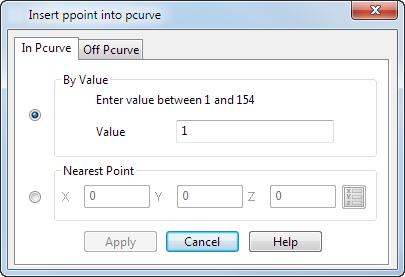
Vi sono due modi per inserire p-point utilizzando questa pagina della finestra di dialogo:
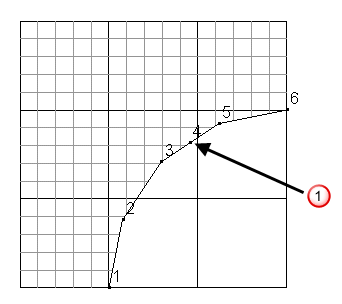
- In base al valore - Consente di inserire un p-point presso un valore parametrico specifico. Inserire il valore parametrico di dove si desidera che il nuovo p-point giaccia nella p-curve.
Se si inserisce 3,5, un nuovo p-point con l'etichetta 4
 è aggiunto alla p-curve e altri p-point sono rinumerati.
- Punto più vicino - Consente di inserire un p-point nella p-curve più vicina a un punto specificato.
Inserire le coordinate X Y Z, oppure fare clic sul pulsante Posizione
 per aprire la finestra di dialogo Posizione, in cui è possibile usare gli strumenti di inserimento della posizione.
Ad esempio:
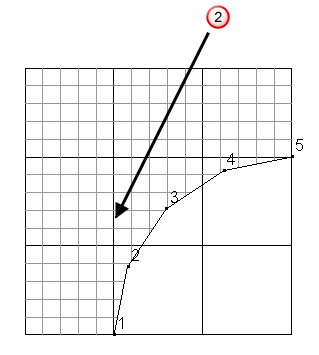
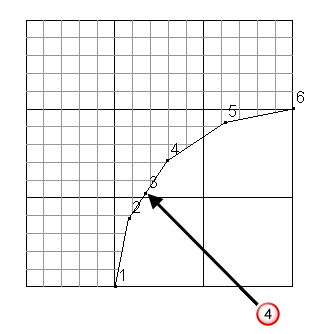
- Inserire le coordinate X, Y, Z. Nell'esempio seguente, le coordinate corrispondono al punto indicato
 .
.
- La posizione è rilevata sulla p-curve più vicina a tali coordinate
 .
.
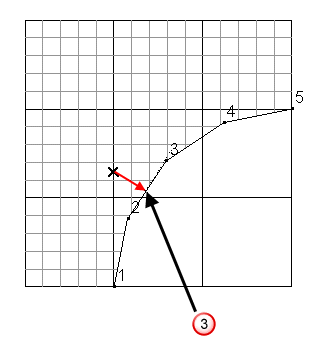
- Un p-point è inserito in tale posizione. Il nuovo p-point ha l'etichetta 3 e altri p-point sono rinumerati
 .
.
Nota: È anche possibile inserire una posizione facendo clic sullo schermo. - Inserire le coordinate X, Y, Z. Nell'esempio seguente, le coordinate corrispondono al punto indicato