È possibile creare fino a 8 colonne di dati personalizzate.
Per creare colonne personalizzate:
- Selezionare l'opzione di menu Personalizzato > Colonne personalizzate > Modifica colonne personalizzate nella finestra di dialogo. È visualizzata la finestra di dialogo Colonne personalizzate:
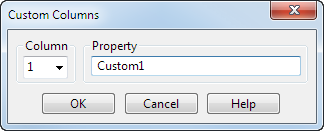
- Usare la finestra di dialogo per creare una colonna personalizzata:
- Selezionare una colonna nell'elenco a discesa, da 1 a 8.
- Inserire il nome della proprietà contenente i dati desiderati. Il nome della proprietà è visualizzato anche come titolo della colonna. Se una proprietà definita dall'utente corrisponde a un nome colonna standard, il valore è aggiunto a tale colonna. Per esempio, se si ha un componente denominato bolt che ha una proprietà definita dall'utente denominata Part, con un valore test, la colonna è denominata bolt test.
- Fare clic su OK per creare il titolo della colonna e chiudere la finestra di dialogo. Il nuovo titolo della colonna è visualizzato nell'elenco delle colonne personalizzate che è possibile selezionare per la finestra di dialogo.
- Aggiungere dati alla colonna personalizzata:
- Tornare all'assieme attivo, e fare clic con il tasto destro del mouse sulla struttura dell'assieme.
- Selezionare Modifica > Proprietà per visualizzare la finestra di dialogo Modifica proprietà:
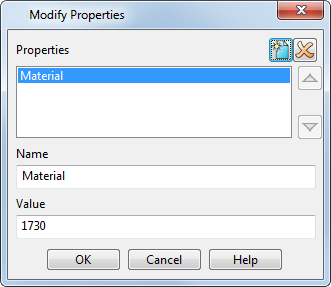
- Selezionare Crea una nuova proprietà
 .
.
- Nella casella di testo Nome, inserire il nome della colonna personalizzata appena creata.
- In Valore, inserire i dati personalizzati.
- Fare clic su OK.
Nota: Nome fa distinzione tra maiuscole e minuscole, per cui "Larghezza_1" sarà diverso da "larghezza_1"
La volta successiva in cui si crea una Distinta dei materiali, tali informazioni saranno disponibili per l'inclusione nella colonna nella finestra di dialogo Distinta dei materiali.
Entrambe le proprietà sui componenti e la definizione componenti sono visualizzate quando si visualizza la finestra di dialogo Modifica proprietà su un componente.
Informazioni addizionali sulla finestra di dialogo Modifica proprietà
Le proprietà di definizione componente sono ereditate da tutte le istanze della definizione componente. Le singole istanze componente possono, opzionalmente, sovrascrivere i valori sulle proprietà di default sulla base della definizione componente.
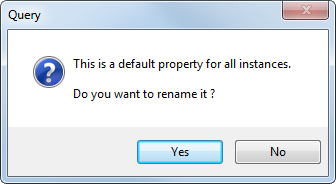
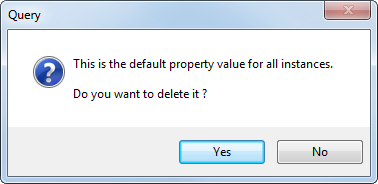
Le finestre di dialogo Informazioni o Query sono visualizzate se si tenta di usare la finestra di dialogo Modifica proprietà per eliminare o rinominare una proprietà quando tale azione potrebbe avere conseguenze impreviste.
La finestra di dialogo sulla query pertinente è visualizzata se si tenta di eseguire una delle seguenti operazioni:
- Eliminare una proprietà definita nel componente e nella definizione componente.
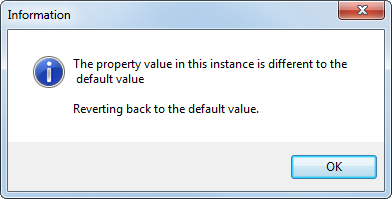
- Eliminare una proprietà definita solo nella definizione componente:
- Rinominare una proprietà definita nella definizione componente.