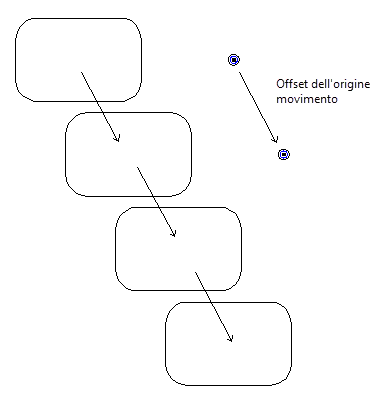
L'opzione Sposta consente di spostare un gruppo di oggetti o copiare multipli di loro secondo un offset specificato.
Per spostare oggetti:
- Selezionare gli oggetti.
- Fare clic sulla scheda Modifica > pannello Trasforma > Sposta per visualizzare la barra degli strumenti Sposta:

Nella finestra grafica, il contrassegno di origine dello spostamento è posizionato al centro della selezione degli oggetti.
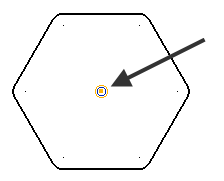
L'origine dello spostamento è usata per spostare gli oggetti. Quando si spostano gli oggetti, l'origine è spostata alla nuova posizione e gli oggetti sono spostati in modo che siano posizionati relativamente all'origine.
Se si sta spostando un singolo oggetto e lo si seleziona come uno dei suoi punti chiave, l'origine dello spostamento si trova presso il punto chiave.
- È possibile spostare il contrassegno per cambiare l'origine dello spostamento tramite una delle seguenti tecniche:
- trascinare il contrassegno in una nuova posizione
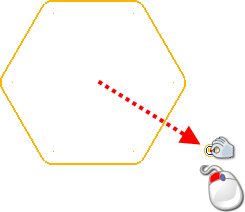
- fare clic su Origine dello spostamento
 , e fare clic su un punto qualsiasi nella finestra grafica, o inserire una nuova posizione con la barra di stato.
- trascinare il contrassegno in una nuova posizione
- Usare uno dei seguenti metodi per spostare gli oggetti:
- Fare clic su
 per definire lo spostamento degli oggetti tramite assi del piano di lavoro. Questa è la modalità di default.
Inserire valori per X, Y e Z o fare graficamente clic su un punto per definire lo spostamento. Mentre si inseriscono le coordinate, è visualizzata un'anteprima degli elementi trasformati. Trascinare la strumentazione per apportare ulteriori modifiche prima di applicare la modifica.
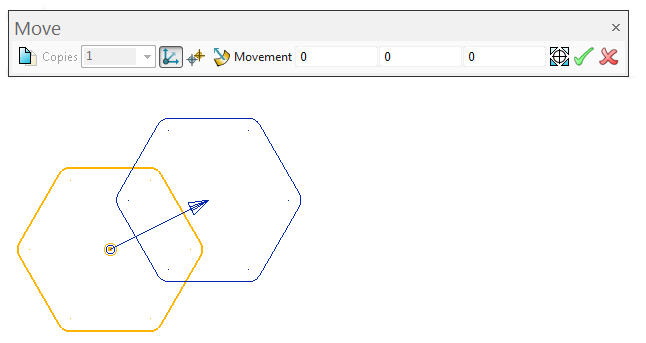
- Fare clic su
 per definire lo spostamento degli oggetti con due punti:

Nella finestra grafica, fare clic per immettere il primo punto specificando la direzione dello spostamento, indicata da una freccia. La strumentazione visualizza dinamicamente la direzione dello spostamento mentre si sposta il cursore.
Fare clic per immettere il secondo punto che definisce la direzione dello spostamento. Come descritto in precedenza, è visualizzata un'anteprima degli elementi trasformati.
Inserire un valore o trascinare la strumentazione lungo la direzione definita per aggiornare la distanza dello spostamento.
- Fare clic su
 per definire lo spostamento degli oggetti tramite una normale alla geometria selezionata:

Nella finestra grafica, fare clic sull'oggetto desiderato. La direzione di spostamento sarà la normale alla geometria a quel punto, indicata da una freccia.
Inserire un valore, o trascinare la strumentazione per definire la distanza di spostamento.
Nota: L'ultima modalità selezionata per la definizione dello spostamento dell'oggetto è ricordata durante una sessione di PowerShape.La barra degli strumenti resta aperta per ulteriori operazioni di spostamento.
- Fare clic su
- Selezionare nuovi oggetti su cui operare con la selezione a casella, o le operazioni Ctrl+Clic e Maiusc+Clic standard.
- Fare clic su Applica
 per applicare l'anteprima, oppure fare clic su Annulla
 per annullare l'operazione.
Per copiare oggetti e spostare le copia secondo un offset specificato:
- Fare clic sul pulsante Mantieni originale
 e inserire il numero di copie desiderato nella casella Copie.
- Definire lo spostamento utilizzando una delle opzioni descritte in precedenza.
Se si stanno solo spostando gli oggetti, essi sono spostati relativamente all'origine dello spostamento:
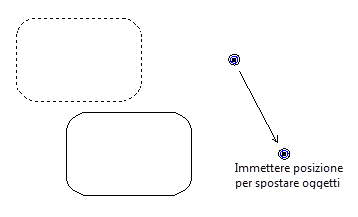
Se si stanno creando copie multiple, l'offset dell'origine dello spostamento definisce l'offset delle copie l'una dall'altra: