La Procedura guidata Sviluppo tacco consente di produrre una serie di tacchi sviluppati da un singolo tacco.
Per usare la Procedura guidata Sviluppo tacco:
- Selezionare il modello da sviluppare.
- Selezionare la scheda Procedura guidata > pannello Sviluppo > Tacco > Tacco.
È visualizzata la finestra di dialogo Seleziona facce:
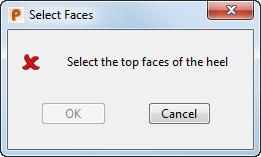
- Selezionare le facce superiori del tacco nel modello.
- Fare clic su OK.
È visualizzata la finestra di dialogo Sviluppo tacco.
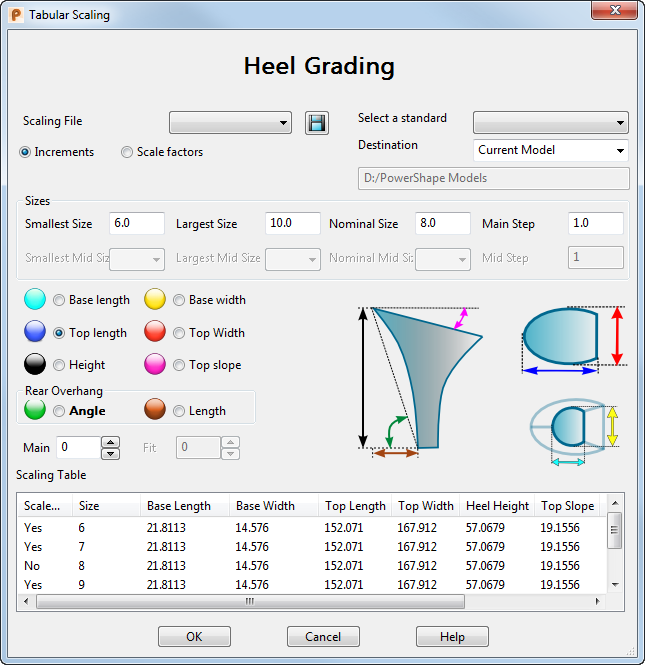
- Usare le seguenti opzioni nella finestra di dialogo per definire lo sviluppo del tacco:
Nell'elenco File di scalatura, selezionare un file di sviluppo.
- Fare clic su Salva
 per salvare il file di sviluppo modificato come file .csv. Salvare la tabella di sviluppo nella cartella shareddb, la quale è memorizzata in genere in C:\Utenti\Pubblica\Documenti\Autodesk.
Se si visualizza successivamente questa finestra di dialogo, il file di sviluppo salvato è incluso nell'elenco File di sviluppo. La tabella di sviluppo è salvata come PSGRADE_HEEL_xxxx.csv, in cui xxxx è il nome del file.
- Selezionare un'opzione di definizione di sviluppo per specificare la modalità in cui i fattori di scalatura sono espressi nella Tabella di scalatura. Selezionare:
- Incrementi per specificare gli incrementi di sviluppo in base alla misurazione.
- Fattori di scala per specificare l'incremento dello sviluppoin base a fattori di scalatura relativi alla Misura nominale della scarpa.
- Selezionare uno standard - Selezionare uno standard nell'elenco. I file degli standard contengono la definizione degli adattamenti di larghezza e sono memorizzati in formato .csv, generalmente in C:\Programmi\Autodesk\PowerShapexxxxx\file\grading
in cui xxxxx è il numero di versione di PowerShape e C è il disco in cui è installato PowerShape.
I nomi dei file sugli standard hanno recano il prefisso PSGRADESTND_. È possibile creare uno standard proprio, oppure personalizzarne uno esistente. Salvare i file sugli standard personalizzati nella cartella shareddb con un nome file dal formato PSGRADESTND_name.csv.
- Nell'elenco Destinazione, selezionare:
- Modello corrente per salvare le misure nel modello e nei livelli correnti.
- Nuovo modello per salvare ogni misura come un nuovo modello. Il nome del modello assume il formato Graded_size_XX.shoe, in cui XX è la misura della scarpa.
- Stessa posizione modello corrente per salvare i tacchi sviluppati nel modello corrente e nella stessa posizione.
Nota: Anche se questa opzione consente di vedere insieme tutte le misure, il risultato può sembrare disordinato quando si generano molte misure. - Nell'area Misure, inserire i dettagli dell'intervallo di misure che si desidera produrre:
- Misura più piccola - Inserire la misura della forma più piccola da creare.
- Misura più grande - Inserire la misura della forma più grande da creare.
- Misura nominale - Inserire la misura della scarpa su cui si desidera basare lo sviluppo.
- Passo principale - Inserire la misura del passo per le misure di scarpa. Per esempio, per creare misure di scarpa 10, 10,5 e 11, inserire 0,5.
- Le seguenti opzioni sono disponibili solo se è selezionata l'opzione Incrementi:
- Mezza misura più piccola - Selezionare l'adattamento più stretto. I valori disponibili per la sezione sono definiti dal file selezionato nell'elenco Selezionare uno standard. Le opzioni USA visualizzano misure di AAAA - EEEE. Le opzioni britanniche visualizzano larghezze A - H.
- Mezza misura più grande - Selezionare l'adattamento più largo.
- Mezza misura nominale - Selezionare l'adattamento della larghezza standard che questo modello rappresenta.
- Passo medio - Selezionare la misura del passo per le larghezza di scarpa. Per esempio, per creare larghezze di scarpa AA, B, D, e EE, inserire 2.
- Usare l'area Parametri per lo sviluppo per definire gli incrementi o i fattori di scala per lo sviluppo. Selezionare una quota tra:
- Lunghezza base
- Lunghezza cima
- Altezza
- Angolo sbalzo posteriore
- Larghezza base
- Larghezza cima
- Pendenza cima
- Lunghezza sbalzo posteriore
- Nella casella Principale, impostare l'incremento o il fattore di scala di sviluppo per le misure principali della quota selezionata.
- Nella casella Adatta, impostare l'incremento o il fattore di scala di sviluppo per gli adattamenti della larghezza della quota selezionata.
- Usare la Tabella di scalatura per visualizzare tutte le informazioni sullo sviluppo e le dimensioni per gli intervalli delle misure. Fare doppio clic su una cella della tabella per modificarne il valore. La tabella di sviluppo contiene le seguenti colonne.
Scala - Questa colonna indica se la misura è definita dallo sviluppo. In base alle impostazioni di default, qualsiasi misura di scarpa definita dallo sviluppo è denotata da Sì, fatto salvo per la Misura nominale. Per omettere una data misura, fare doppio clic sulla cella di sviluppo della riga della misura e selezionare No.
Misura - Questa colonna visualizza ogni misura che rientra nell'intervallo definito nella sezione Misure.
Quote - Ognuna delle quote sul tacco dispone di una colonna.
- Fare clic su OK per creare lo sviluppo e chiudere la finestra di dialogo, oppure su Annulla per chiudere la finestra di dialogo senza salvare le modifiche.