Precedente: esercizio 7 | Successivo: esercizio 8

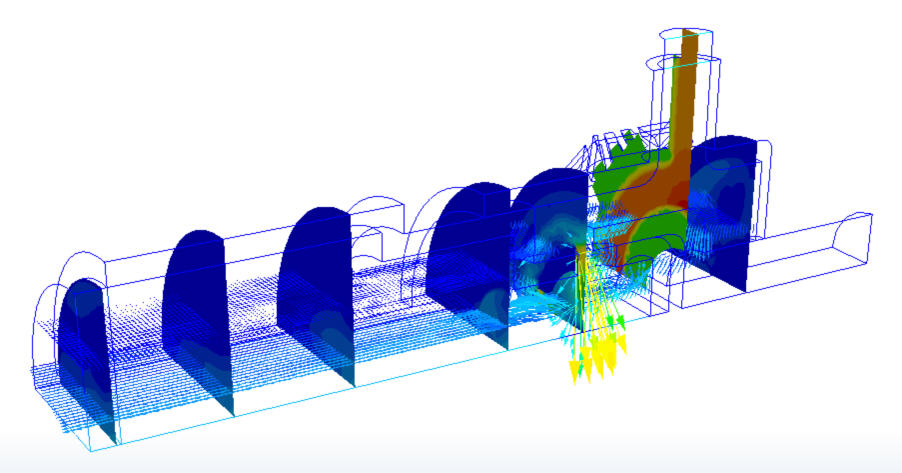
I piani dei risultati sono lo strumento principale per visualizzare i dati sui modelli tridimensionali. Sono piani di taglio con diversi ruoli di visualizzazione dei risultati in Autodesk® CFD:
Questo capitolo illustra i seguenti argomenti:
- Creazione e gestione dei piani
- Posizionamento e controllo dell'aspetto dei piani
- Misurazione e stampa dei dati su un piano
- Utilizzo di un piano per misurare i valori cumulativi
Creazione e gestione dei piani
Flusso di lavoro Piano dei risultati
Come creare un piano
- Sul modello: fare clic con il pulsante destro del mouse sul modello o in prossimità di esso (non su un piano esistente). Fare clic su Aggiungi piano.
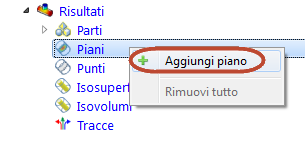
- Fuori dal modello: fare clic su Aggiungi nel gruppo contestuale Piani. In alternativa, fare clic con il pulsante destro del mouse sulla diramazione Piani nella Barra Studio di progettazione e fare clic su Aggiungi piano:

Come rinominare un piano
- Fare clic con il pulsante destro del mouse sull'ID nella Barra Studio di progettazione, quindi fare clic su Rinomina.
Come selezionare un piano
- Sul modello: fare clic direttamente sul piano.
- Fuori dal modello: selezionare il nome dalla Barra Studio di progettazione.
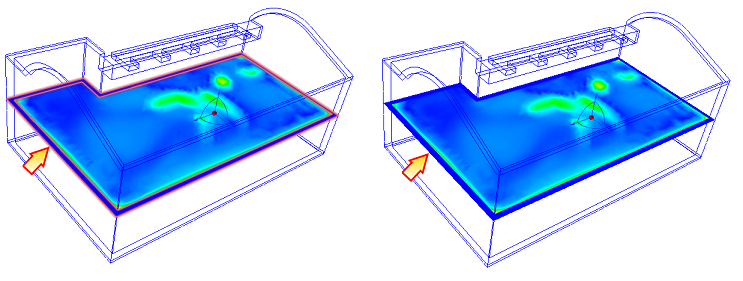
Come disabilitare l'evidenziazione del piano attivo
- Deselezionare Mostra contorni nel menu contestuale a discesa Piani.
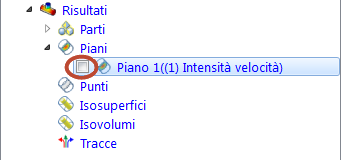
Come nascondere un piano
- Deselezionare la casella Visibilità accanto all'ID nella Barra Studio di progettazione:
Come eliminare un piano
- Sul modello: fare clic con il pulsante destro sul piano, quindi fare clic su Rimuovi.
- Fuori dal modello: fare clic con il pulsante destro del mouse sull'ID piano nella Barra Studio di progettazione, quindi fare clic su Rimuovi.
Posizionamento e controllo dell'aspetto dei piani
Controlli del piano
Come spostare un piano
- Sul modello: fare clic sull'asse della triade e trascinare nella posizione desiderata.
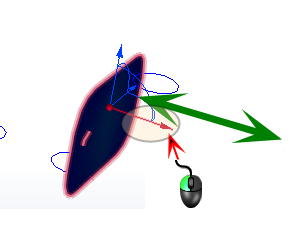
- Fuori dal modello: fare clic su Modifica nel gruppo contestuale Piani. Trascinare la barra di scorrimento Sposta nella finestra di dialogo Controllo del piano.
Come ruotare un piano
- Sul modello: trascinare l'arco sulla triade:
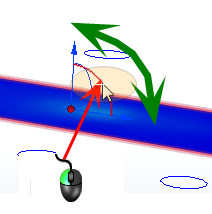
(Per cambiare il centro di rotazione, trascinare la triade all'interno del piano. Il centro di rotazione è l'origine della triade.)
- Sul piano: fare clic con il pulsante sinistro. Selezionare un'asse per allineare il piano a:
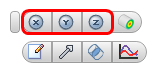
- Fuori dal modello: fare clic su Modifica nel gruppo contestuale Piani. Trascinare il dispositivo di scorrimento nella finestra di dialogo Controllo piano.
Come effettuare un allineamento a una superficie del modello
- Sul piano: fare clic con il pulsante sinistro, quindi selezionare il pulsante Allinea alla superficie.
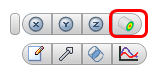
- Su piano alternativo: fare clic con il pulsante destro del mouse e scegliere Allinea alla superficie.
Dopo aver richiamato il comando Allinea alla superficie, fare clic sulla superficie desiderata nel modello. Il piano si sposta nella superficie selezionata ed è parallelo alla stessa. Se la superficie selezionata non è piana, il piano si sposta nella faccia elemento più vicina al punto di selezione sulla superficie.
Come modificare l'aspetto
- Sul piano: fare clic con il pulsante destro del mouse. Selezionare un'opzione.
- Fuori dal modello: fare clic su Modifica nel gruppo contestuale Piani. Scegliere dal menu Aspetto.
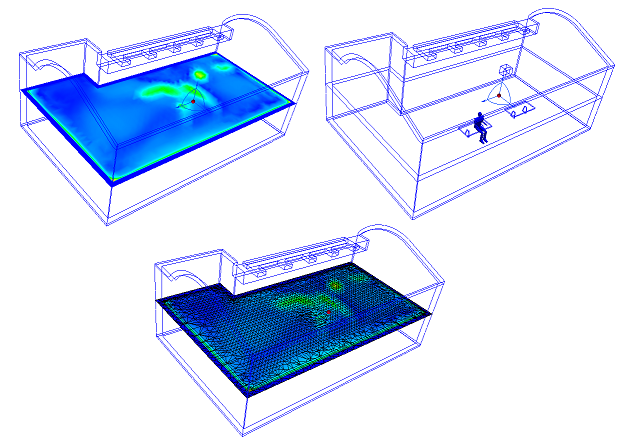
Come modificare la grandezza dei risultati visualizzata
- Sul piano: fare clic con il pulsante destro del mouse. Fare clic su Risultato e selezionare dall'elenco.
- Fuori dal modello: selezionare dal menu Risultato nel gruppo contestuale Piani.
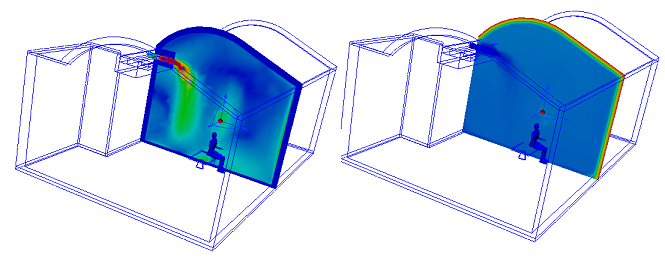
Come salvare i risultati su un piano
- Sul piano: fare clic con il pulsante destro del mouse, quindi scegliere Salva tabella...
- Fuori dal modello: fare clic su Salva tabella dalla finestra di dialogo Controlli. Per modificare la risoluzione dei risultati, trascinare il dispositivo di scorrimento Spaziatura griglia.
Come visualizzare un piano su un modello ombreggiato
Il ritaglio consente di migliorare la visibilità di regioni del modello specifiche, ed è un modo efficace per visualizzare i vettori quando il modello è ombreggiato.
- Per abilitare il ritaglio, fare clic con il pulsante destro del mouse sul piano dei risultati e selezionare Ritaglia.
- Se l'altro lato del modello non è visibile, fare nuovamente clic con il pulsante destro del mouse sul piano e scegliere Inverti ritaglio.
- Per disattivare il ritaglio, fare clic con il pulsante destro del mouse sul piano dei risultati e deselezionare l'opzione Ritaglia.
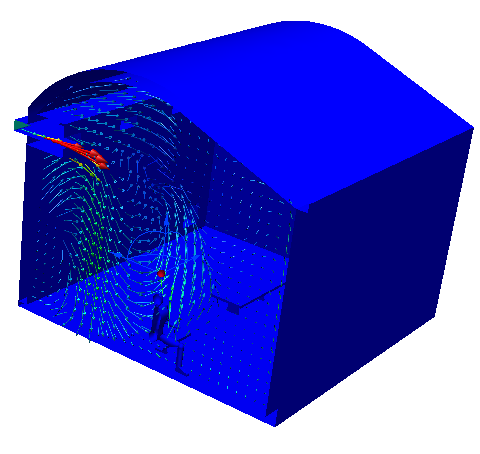
Vettori
Come abilitare i vettori o modificare la quantità di vettore
- Sul piano: fare clic con il pulsante destro sul piano. Fare clic su Vettore, quindi selezionare la quantità.
- Esterno al modello: selezionare il menu Vettore nel gruppo contestuale Piani.
Come modificare l'aspetto del vettore
- Sul piano: fare clic con il pulsante destro sul piano. Fare clic su Vettore > Impostazioni...
- Esterno al modello: fare clic sulla freccia accanto a Modifica nel gruppo contestuale Piani, quindi selezionare Impostazioni vettore.
Come controllare la densità del vettore
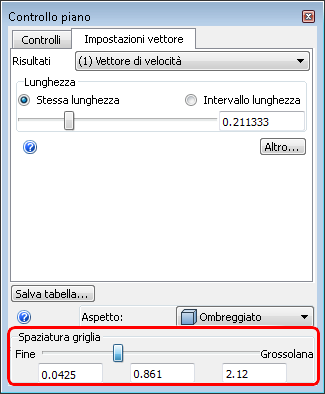
- Trascinare il dispositivo di scorrimento Spaziatura griglia nella finestra di dialogo Impostazioni vettore.
- Per specificare una spaziatura della griglia più fine o più grossolana oltre l'intervallo previsto nel dispositivo di scorrimento, immettere i valori nel campo accanto al dispositivo di scorrimento.
Fare clic su Altro... per apportare le seguenti modifiche:
Per controllare la visualizzazione delle punte della freccia
- Per disabilitare le punte di freccia, deselezionare Mostra punte freccia.
- Per modificare la dimensione delle frecce del vettore, specificare un valore per il Dimensione punta della freccia (la dimensione di default, pari a 1, adatta la dimensione della punta della freccia in base alla lunghezza del vettore).
- Per scalare tutti i vettori della stessa quantità, modificare il valore del Fattore di scala.
Per visualizzare le regioni in cui il vettore attivo si trova all'interno di un intervallo specificato :
- Selezionare Filtro.
- Immettere un intervallo nei campi Min e Max.
Fare clic su Reimposta o deselezionare Filtro per visualizzare l'intero modello.
Funzionalità Piano
I piani offrono una vasta gamma di funzionalità di visualizzazione:
- I piani presentano graficamente i risultati nelle sezioni trasversali.
- I piani consentono di estrarre i dati cumulativi attraverso le sezioni trasversali planari.
- I piani sono una base per i grafici XY.
Accesso alla funzionalità Piano
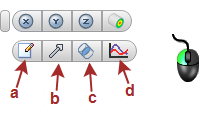
- Metodo sul modello 1: fare clic con il pulsante sinistro del mouse sul piano, quindi sull'icona della barra degli strumenti contestuale.
|
a. Impostazioni (controlli) b. Impostazioni vettore c. Cumulativo D. Grafico XY |
|
- Metodo sul modello 2: fare clic con il pulsante destro del mouse sul piano ed eseguire una selezione dal menu.
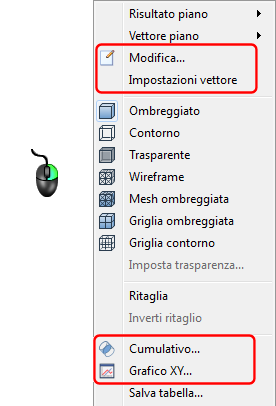
- Fuori modello: fare clic sull'icona nel gruppo contestuale Piani.

- Fuori dal modello - Metodo 2: fare clic con il pulsante destro del mouse sul piano nella diramazione Piani della Barra Studio di progettazione.
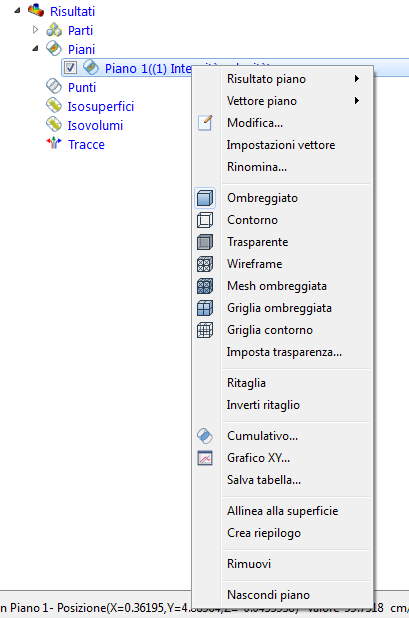
Misurazione e stampa dei dati su un piano
Oltre a un feedback visivo del comportamento di flusso e temperatura, il piano dei risultati consente anche di accedere ai risultati quantitativi. Esistono tre modi per misurare i risultati in tempo reale:
Indagine con il mouse
- Posizionare il mouse sul punto desiderato sul piano dei risultati.
- I risultati sono visualizzati nella barra di stato posizionata nell'angolo inferiore sinistro dell'interfaccia.
Creazione di stampe XY
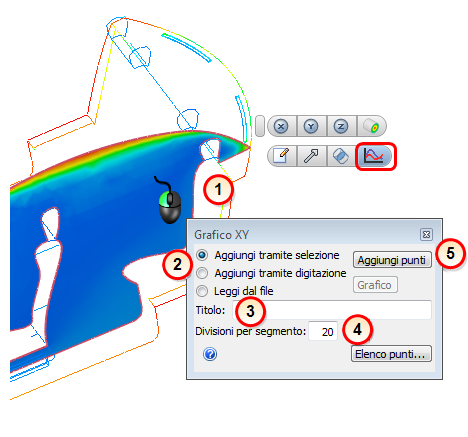
Creare un grafico XY selezionando i punti su una superficie di taglio, immettendo le coordinate punto, o con i punti salvati da un grafico precedente. Il numero massimo di punti in un grafico XY è 500.
Fase 1: creare un piano dei risultati e aprire la finestra di dialogo Grafico XY
Fase 2: selezionare il metodo di selezione del punto:
-
Aggiungi tramite selezione
- Fare clic su Aggiungi punti.
- Fare clic sulle posizioni del piano di taglio attraverso le quali passerà il grafico. La regione dell'elenco dei punti visualizzerà i punti.
- Sono necessari un minimo di due punti.
-
Aggiungi da digitazione
- Nel campo, specificare le coordinate X, Y e Z separate da virgole (non utilizzare parentesi quadre o tonde).
- Fare clic su Aggiungi.
-
Leggi dal file
- Per salvare le posizioni dei punti del grafico XY in un file, fare clic su Salva punti.
- Per creare un nuovo grafico XY utilizzando le posizioni salvate dei punti, selezionare Leggi dal file. Fare clic su Sfoglia e selezionare il file xyp.
Fase 3: immettere un titolo
- Specificare un titolo per il grafico. Questa opzione è facoltativa. Se non viene specificato alcun titolo, il grafico verrà denominato "Senza titolo".
Fase 4: modificare il numero di divisioni
- Il numero di divisioni di default tra ogni punto è 20.
- Modificare questo valore per cambiare la risoluzione del grafico.
Fase 5: creare il grafico
- Per creare il grafico, fare clic su Grafico.
Salvataggio di una tabella
Questo comando salva un file variabile delimitato da virgole (".csv") su una distribuzione uniforme di punti nel piano.
- Sul piano: fare clic con il pulsante destro e scegliere Salva tabella...
Per modificare il numero di punti salvati nella tabella, modificare la risoluzione della Spaziatura griglia nella scheda Impostazioni vettore:
Uso di un piano per misurare i valori cumulativi
Lo strumento di calcolo dei valori cumulativi calcola e visualizza rapidamente i risultati cumulativi ponderati su un piano dei risultati. I risultati cumulativi ponderati vengono aggiornati automaticamente quando il piano attivo viene spostato.
Flusso di lavoro
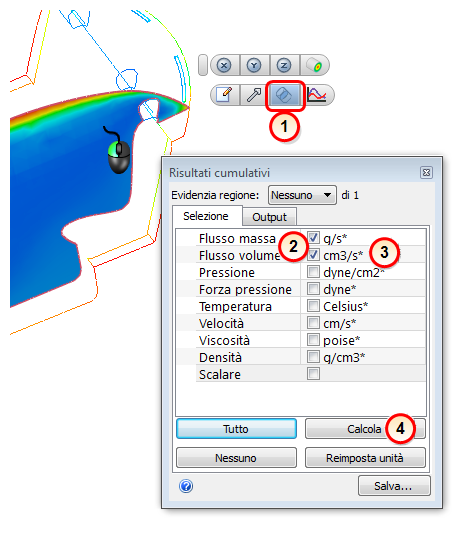
Iniziare posizionando il piano dei risultati nella posizione desiderata.
- Aprire la finestra di dialogo Cumulativo.
- Selezionare le quantità desiderate per calcolo cumulativo.
- Modificare le unità della quantità di output agendo sull'elenco del menu adiacente.
- Fare clic sul pulsante Calcola.
- I risultati cumulativi vengono scritti nella scheda Output.
Per salvare i dati cumulativi durante l'animazione di un'analisi transitoria, fare clic sul pulsante Salva. I risultati delle fasi temporali attive verranno salvati in un file CSV di Excel.
Note
- Pressioneindica la pressione dell'relativa statico.
- Portata volumetrica è il prodotto della velocità e dell'area.
- Forza pressione è la pressione integrata su un'area (la pressione è pesata in base all'area. Il valore della pressione produce un valore pesato in base alla massa).
- I componenti Velocità vengono visualizzati selezionando Velocità.