Utilizzare questa procedura per eseguire l'avvio da Fusion 360.
Passaggio 1: avviare Fusion 360 e aprire il modello
Nella sezione Samples del pannello dati, individuare:
Basic Training14 - CFD Tutorials
- Fare clic sull'icona Mostra pannello dati (
 ) nella parte superiore della schermata, se il pannello dati non è attualmente visualizzato. Il pannello dati viene visualizzato sul lato sinistro della finestra del programma.
- Il livello superiore (la vista iniziale) del pannello dati è suddivisa in due sottosezioni: PROJECTS e SAMPLES. Scorrere fino alla parte inferiore dell'elenco PROJECTS, se necessario, per vedere l'elenco SAMPLES.
- Individuare la voce Basic Training in SAMPLES e fare doppio clic su di essa. Nel pannello dati ora viene visualizzato un elenco delle cartelle contenenti i modelli per l'esercitazione.
- Aprire la cartella 14 - CFD Tutorials.
- Fare doppio clic sul file Module per aprirlo.
Passaggio 2: salvare il modello
Quando si apre un modello di esempio per la prima volta, l'area di lavoro attiva in Fusion è quella di scultura o quella di modellazione. Il modello è in sola lettura e deve essere salvato in un progetto personale.
- Fare clic su File Salva con nome.
- Facoltativamente, creare un progetto per memorizzare i modelli dell'esercitazione.
- Fare clic su Nuovo progetto.
- Specificare il nome scelto per il progetto.
- Premere INVIO.
- Facoltativamente, creare una cartella all'interno del progetto per memorizzare i modelli dell'esercitazione.
- Fare clic su Nuova cartella.
- Specificare il nome scelto per la cartella.
- Premere INVIO.
- Fare doppio clic sulla nuova cartella per renderla la posizione di salvataggio del file corrente.
- Fare clic su Salva.
Passaggio 3: accedere all'area di lavoro Semplifica
L'area di lavoro Semplifica in Fusion 360 è una sottoarea di lavoro dell'area di lavoro Simulazione.
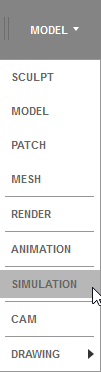
- Selezionare Simulazione nel menu a discesa Area di lavoro.
- Selezionare Semplifica modello nella finestra Nuovo studio.
Passaggio 4: avviare il modello
Fare clic sull'icona CFD 2019 sulla barra degli strumenti. 
Passaggio 5: creare lo studio di progettazione
Viene visualizzata la finestra di dialogo Gestione studio di progettazione. Ai fini di dell'esercitazione, lasciare i valori di default per Nome studio, Nome progetto, Nome scenario e Percorso studio. Facoltativamente, impostare il percorso desiderato per lo studio.
Fare clic su Avvia.
Viene avviato Autodesk® CFD e viene creato lo studio di progettazione per l'esercitazione.