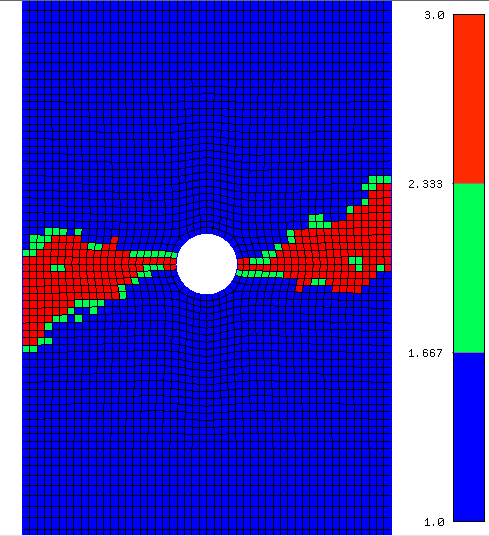
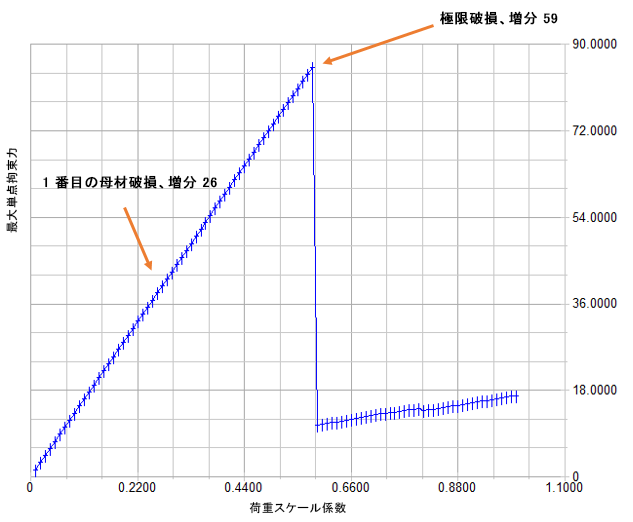
Helius PFA を使用して解析を実行すると、Nastran によって PFA 損傷状態変数が出力結果に生成されます。この変数は、要素内の繊維破損および母材構成破損の進行を追跡するものです。Nastran エディタでこれらの結果を表示するには:
- [モデルおよび結果]タブに切り替えます。
- 結果がロードされていない場合は、[ファイル] > [結果をロード]をクリックして、Tutorial_1_Nastran.fno ファイルがあるフォルダにナビゲートします。開く(Open)ボタンをクリックします。
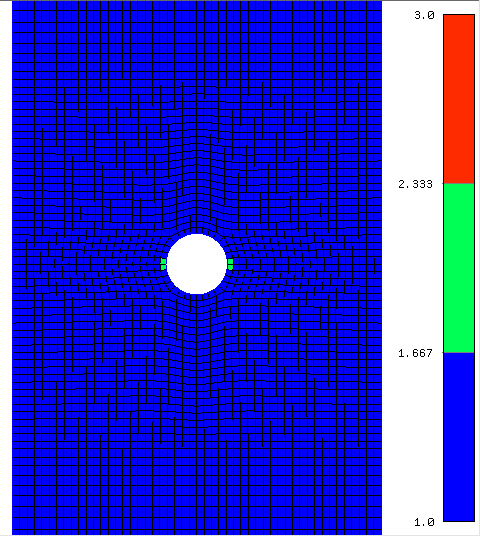
- [結果]ノードを展開し、積層 - 4 で増分 26 の[PFA 損傷状態]を探します([結果] > [増分 26] > [複合材料結果] > [積層 - 4] > [PFA 損傷状態])。積層 - 4 は、90 度の積層を表します。
- [PFA 損傷状態]を右クリックし、[割り当て]を選択します。
PFA 損傷状態は 1 ~ 4 の値を取ることができる個別の実変数であるため、PFA 損傷状態の個別の整数値に固有の色コンターを関連付けるように、コンター プロットの設定を変更すると便利です。このモデルの場合は、PFA 損傷状態が 1.0、2.0、3.0 の値を取ると仮定できるので、3 つのカラーだけが表示されるようにコンター レベル数を調整します。
- [設定] > [既定の設定]をクリックします。
- [ポスト処理]をクリックします。
- コンターのレベル数を 4 に変更して、コンターのタイプを[フリンジ]に変更します。
- 必要に応じて、1.0 = 青、2.0 = 緑、3.0 = 赤となるようにカラー バーを調整します。
- [データ変換]を中心値に変更して、[ラベルを表示]チェックボックスをオフにします。
- [OK]をクリックします。
- 表示ウィンドウを右クリックし、[要素エッジ]をアクティブにします。
- [結果]ツリー内の[PFA 損傷状態]を右クリックし、[最小/最大値]を選択します。[最大データ]を 3 に変更し、[表示]をクリックします。
増分 26 がプレート内の最初の母材破損(PFA 損傷状態 = 2)を表していることが分かります。
上記の手順を繰り返して、破損がモデル全体をどのように伝播していくのかを調べます。増分 59 では、0 度の積層を伝播するすべての荷重について、繊維破損がプレートの幅全体にわたって広がっています。PFA 損傷状態を「最大単点拘束力」対「荷重スケール係数」のプロットと比較すれば、プレートの総破損を特定することができます。総破損は、モデルの初期母材破損の発生後、十分時間が経ってから生じることが分かります。