Alias に、バーチャル リアリティでモデルを確認する機能が追加されました。 これにより、環境に入って自分の設計を体験し、今までよりも詳細に設計できるようになります。
安全性に関する注意事項
システム要件
Alias VR でのモデルの表示
View in VR のレンダー オプション
コントローラのマッピング
ビュー モード
安全性に関する注意事項
- デバイスの製造元から提供される、健康と安全(規制情報を含む)および操作に関する指示に常に従ってください。
- 怪我が発生する可能性を防ぐために、Oculus Guardian や Vive Chaperone など、デバイスに付属している健康および安全に関するガイダンス システムが有効になっていて、操作に関する指示に従って Alias VR を使用してください。
- 不快になった場合、または健康面で何らかの反応があった場合は、使用を中止してください。
システム要件
VR デバイス
Alias VR は、次のコントローラをサポートしています。
- Oculus Rift および Touch コントローラ
- HTC Vive および Vive コントローラ
- WinMR コントローラ
ビデオ カード/GPU
楽しい VR エクスペリエンスを提供し、不快感を軽減するには、高いパフォーマンスが不可欠です。NVIDIA または AMD VR 対応のグラフィックス カードを使用し、コンテンツの要求に合わせてグラフィックス能力を引き上げることが重要です
PC
デバイス製造元の仕様を満たしているか、またはそれ以上の性能を持つ VR 対応 PC。
OS
Windows のみ。
DirectX
最新バージョンの DirectX 11。
物理空間
机や部屋のスケール。
Alias VR でのモデルの表示
Alias VR でモデルを表示するには、次の手順に従います。
コンピュータにヘッドセットを接続し、コントローラをオンにします。
Alias でモデルを開きます。
WindowDisplay > View in VR を選択します。Alias VR Viewer が開き、モデルがロードされます。View in VR
 オプション ボックスをクリックして、Render Settings、VR System、Ground Plan、および Tessellation の設定を行うことができます。
注: 現在、VR で使用できるのは既定の環境のみです。Alias で独自の環境を設定した場合は、VR に表示されません。Alias は既定のイメージ ベース ライティング(HDR)も使用します。
テレポート ボタンや回転ボタンを使用してモデルの周りや内部を移動するには、ナビゲーション コントローラを使用します。
View Mode ボタンや Camera Variant ボタンを使用してモデルのメッシュ シェーディングを変更したり、Alias ファイルに既に設定されているカメラ バリアントを切り替えたりするには、ビュー モード コントローラを使用します。
注: VR 内のカメラ バリアントは、Z 方向については VR デバイスの高さが自動的に使用されますが、X および Y の値は維持されます。 これは、シーン内で高い位置を飛行したり、一部が地面の下に潜り込んだりしたときに、VR エクスペリエンスが不快にならないようにするためです。任意のカメラ バリアントの Z 値を VR 内に強制的に収めるには、バリアント名の末尾に「_ int」を追加します。
View in VR オプション
注: View in VR オプションを使用できるのは、Autodesk Alias 2019.2 以降のみです。
Render Settings
ご使用のシステムの能力によって、Low、Medium、または High を選択します。設定レベルを上げるほどアンチエイリアシングの精度は高くなりますが、グラフィックスのパフォーマンスが影響を受けます。
VR System
使用している VR デバイスを選択するか、Detect VR System チェックボックスを使用して VR デバイスを自動的に検出します。
Ground Plane
Alias VR 環境のグラウンド面の設定を指定します。
Tessellation
テッセレータ、許容値、および最大エッジ長を指定します。
コントローラのマッピング
注: トリガおよびグリップは無効です。
HTC Vive コントローラ
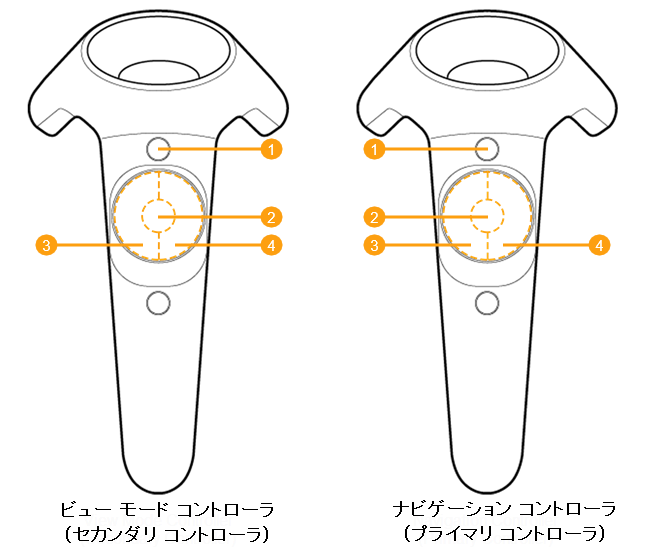
| ビュー モード コントローラ(セカンダリ コントローラ) | ナビゲーション コントローラ(プライマリ コントローラ) | ||
|---|---|---|---|
| 1 メニュー ボタン: ツールチップの可視性のオン/オフを切り替える | 1 メニュー ボタン: ツールチップの可視性のオン/オフを切り替える | ||
| 2 タッチパッドの中央ボタン: ビュー モードを循環 | 2 タッチパッドの中央ボタン: テレポート | ||
| タッチパッドの左/右ボタン: | タッチパッドの左/右ボタン: | ||
| 3 左(クリックまたは長押し): 前のカメラ バリアント | 3 ビューを左に回転(クリックした場合は 15 度、長押しの場合はスムーズにゆっくり回転) | ||
| 4 右(クリックまたは長押し): 次のカメラ バリアント | 4 ビューを右に回転(クリックした場合は 15 度、長押しの場合はスムーズにゆっくり回転) |
Oculus Rift コントローラ
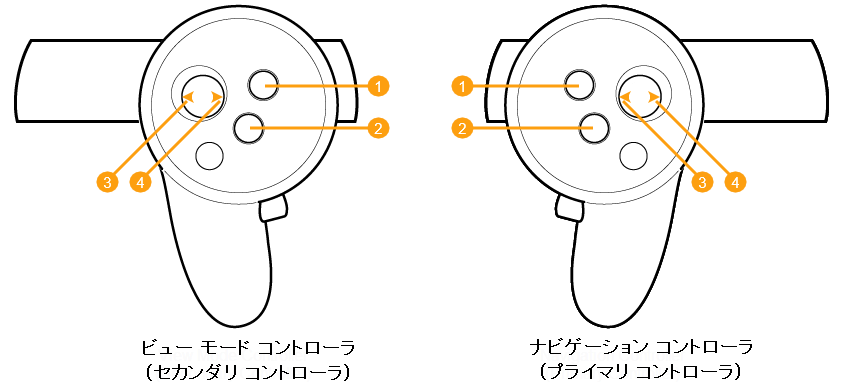
| ビュー モード コントローラ(セカンダリ コントローラ) | ナビゲーション コントローラ(プライマリ コントローラ) | ||
|---|---|---|---|
| 1 Y ボタン: ツールチップの可視性のオン/オフを切り替える | 1 B ボタン: ツールチップの可視性のオン/オフを切り替える | ||
| 2 X ボタン: ビューモードを循環 | 2 A ボタン: テレポート(フェードあり) | ||
| ジョイステックを左/右に倒す(シーンにカメラ バリアントが含まれている場合): | ジョイステックを左/右に倒す(シーンにカメラ バリアントが含まれている場合): | ||
| 3 左(フリックまたは長押し): 前のカメラ バリアント | 3 ビューを左に回転(フリックした場合は 15 度、長押しの場合はスムーズにゆっくり回転) | ||
| 4 右(フリックまたは長押し): 次のカメラ バリアント | 4 ビューを右に回転(フリックした場合は 15 度、長押しの場合はスムーズにゆっくり回転) |
WinMR コントローラ
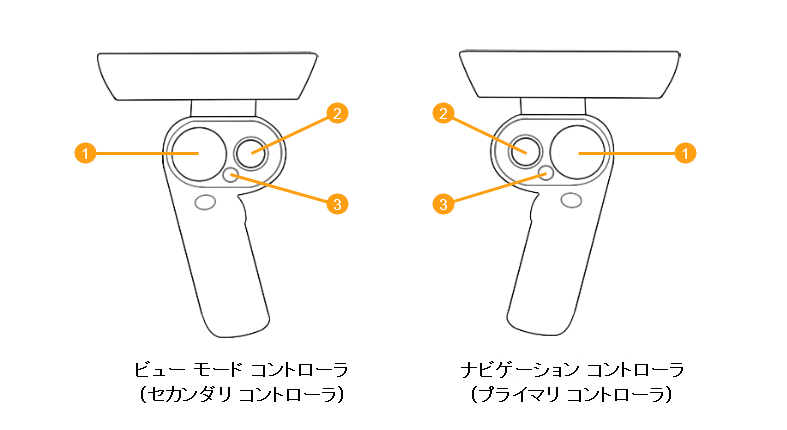
| ビュー モード コントローラ(セカンダリ コントローラ) | ナビゲーション コントローラ(プライマリ コントローラ) | ||
|---|---|---|---|
| 1 表示モードを切り替え | 1 テレポート | ||
| 2 前および次のビューポイント | 2 左および右に回転 | ||
| 3 ツールチップの表示/非表示を切り替え | 3 ツールチップの表示/非表示を切り替え |
ビュー モード
Alias VR では次のビュー モードを使用できます。
- Wireframe: ワイヤフレーム モデルのみを表示します。
- Shading: Multi-lister からシェーディングを含むモデルを表示します。
- Wireframe & Shading: Multi-lister からシェーディングを含むワイヤフレーム モデルを表示します。
- Horizontal/Vertical (Zebra): サーフェス上に水平または垂直方向のストライプを表示します。サーフェス間の連続性をチェックする場合に便利です。
- Multi Color: 単一のカラーで選択したすべてのサーフェスをシェーディングします。凹凸やへこみなどのサーフェスの不規則性を検出するのに便利です。 注: Multi Color 表示モードでは、Alias VR でエッジが表示されません。