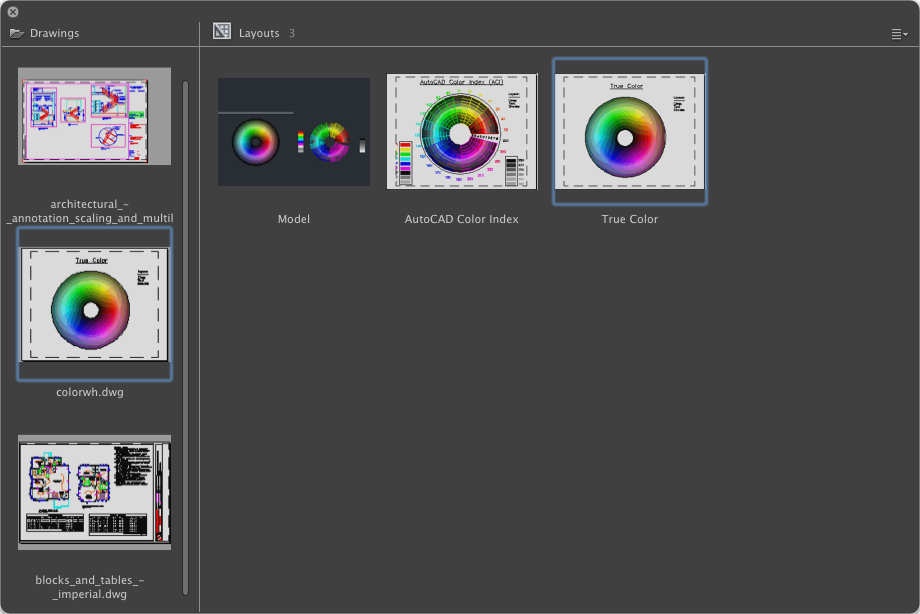
すべての開いている図面と選択した図面のレイアウトが一覧表示されます。
QUICKVIEW[クイックビュー] (コマンド)
[ファイル]タブ: 
オプション
次のオプションが表示されます。
図面
すべての開いている図面が一覧表示されます。
サムネイルをダブルクリックすると、その図面が現在の図面になります。右クリックして、他のファイル管理オプションが含まれたショートカット メニューを表示することもできます。図面のショートカット メニューには、次の項目が表示さます。
- [保存]: 現在の名前と場所を使用してファイルを保存します。
- [<図面> を閉じる]: 図面を閉じます。最後に保存されて以降に図面に変更が加えられた場合、変更を保存するように求められます。
- [すべて閉じる]: すべての開いている図面を閉じます。図面を閉じる前に変更が加えられた図面を保存するように求められます。
- [複製]: 図面のコピーを作成することができます。[図面に名前を付けて保存]ダイアログ ボックスが表示されます。
- [新規レイアウトを作成]: 図面に新しいレイアウトを追加します。新しいレイアウトの名前を入力します。
レイアウトの一覧
選択した図面内のすべてのレイアウトが一覧表示されます。
サムネイルをダブルクリックすると、そのレイアウトに切り替わります。右クリックして、他のレイアウト管理オプションが含まれたショートカット メニューを表示することもできます。レイアウトのショートカット メニューには、次の項目が表示さます。
- [名前変更]: レイアウトの名前を変更することができます。[モデル]レイアウトの名前を変更することできません。
- [複製]: 選択したレイアウトのコピーを作成します。新しいレイアウトの名前を入力します。
- [削除]: 図面からレイアウトを除去します。
- [新規レイアウトを作成]: 図面に新しいレイアウトを追加します。新しいレイアウトの名前を入力します。
- [印刷]: 用紙または PDF にレイアウトを出力することができます。1 つのレイアウトを選択した場合は[印刷]ダイアログ ボックスが表示され、複数のレイアウトを選択した場合は[バッチ パブリッシュ]ダイアログ ボックスが表示されます。
- [ページ設定を編集]: レイアウトの現在のページ設定を修正することができます。[ページ設定]ダイアログ ボックスが表示されます。
- [名前の付いたページ設定を選択]: 選択した図面の名前の付いたページ設定が表示されます。名前の付いたページ設定をクリックすると、それが選択したレイアウトに適用されます。
注: 複数のレイアウトを選択するには、[Shift]または[Command]キーを使用します。
- [ページ設定管理]: レイアウトの出力設定を管理することができます。[ページ設定管理]が表示されます。