2 つの図面を比較し、両者の違いを色および雲マークで示すことができます。
- ツールバーの[図面比較]をクリックします。

- [図面 1]:
- 現在の図面を比較しない場合は、1 番目の図面を参照して選択するか、最近比較した図面のドロップダウン リストから選択します。
- 1 番目の図面にのみ存在するオブジェクトの色を変更するには、色見本をクリックします。
- [図面 2]:
- 2 番目の図面を参照して選択するか、最近比較した図面のドロップダウン リストから選択します。
- 2 番目の図面にのみ存在するオブジェクトの色を変更するには、色見本をクリックします。
- [比較]をクリックします。比較図面が表示され、両者の違いが色と雲マークで示されます。
注: 比較図面の既定の名前は Compare_1 番目の図面名 vs 2 番目の図面名 です。
- 図面の各セットを表示するには、[図面比較]バイザーの矢印を使用します。

各変更セットの周囲の雲マークは、比較図面の 0-Markups という名前の新しい画層に配置されます。
- 色、雲マーク、ハッチング、文字などの比較オプションを変更するには、
 をクリックします。
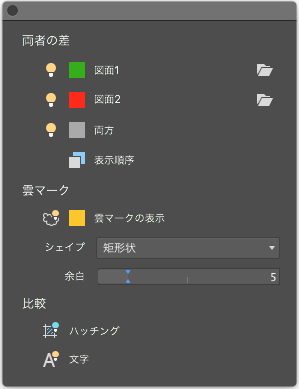
- 一方の図面の色や表示/非表示を変更するには、図面1 または図面2 の前にある適切なアイコンをクリックします。
- 図面比較結果ファイル内で重なり合っているオブジェクトの表示をコントロールするには、[表示順序]をクリックします。
- 雲マークの色や表示/非表示を変更するには、[雲の表示]の前にある適切なアイコンをクリックします。
- 雲マークの形状を変更するには、[形状]ドロップダウンから選択します。
- 雲マークのサイズを変更するには、[余白]スライダ バーをドラッグします。
- ハッチングまたは文字の表示/非表示を切り替えるには、オブジェクト タイプの前のアイコンをクリックします。