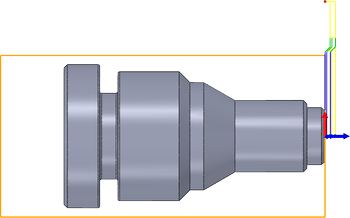
面加工法は、パーツのフロント面を加工する場合に使用します。
|
アクセス: |
リボン:
[CAM]タブ  [旋盤]パネル
[面]
[旋盤]パネル
[面]

|
面加工法は、パーツのフロント面を加工する場合に使用します。
 [工具]タブの設定
ツール
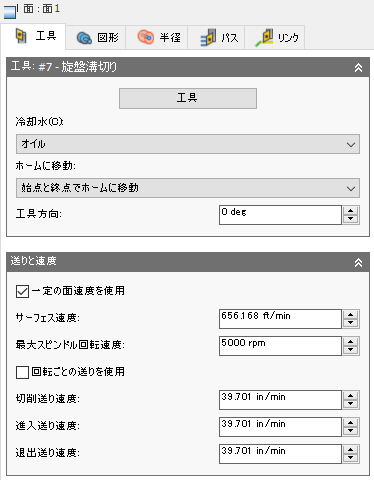
ライブラリから旋盤工具を選択するか、新しい旋盤工具を作成します。
冷媒
この工具で使用される冷媒の種類を選択します。出力オプションは、加工機械の性能およびポストプロセッサの設定によって異なります。
ホーム ビューに移動
ホーム ポジションは、定義された作業座標系(WCS)を基準に Z 上のポイントまで退避されます。WCS は、[設定]タブの[設定]ダイアログ ボックスで定義されます。
操作の開始前または操作の終了後に、工具を強制的にホーム ポジションに移動することができます。工具は、クリアランスの高さに到達するまで常に X 軸でストックから引き出され、次に Z でホーム ポジションへ移動します。複数の操作で同じ工具を続けて使用する場合は、これらのオプションを使用して工具がホーム ポジションに戻らないように維持し、不要な動作を軽減することができます。
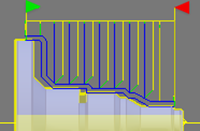
| ホームに移動しない
工具は、最初の切削位置のクリアランスの高さから開始します。終了すると、工具はクリアランスの高さで最後の移動の上に残ります。 |
 |
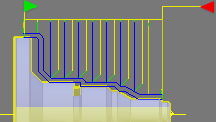
| 始点でホームに移動
工具は、クリアランスの高さとホーム ポジションの交点で開始されます。終了すると、工具はクリアランスの高さで最後の移動の上に残ります。 |
 |
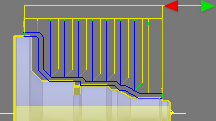
| 終点でホームに移動
工具は、最初の切削位置のクリアランスの高さから開始します。終了すると、工具はクリアランスの高さとホーム ポジションの交点に戻ります。 |
 |
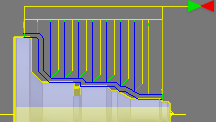
| 始点と終点でホームに移動
工具は、クリアランスの高さとホーム ポジションの交点で開始および終了します。 |
 |
一定の面速度を使用
有効にすると、切削直径の変更時に工具とワークピースの間で一定の面速度を維持するように主軸回転速度を自動的に調整することができます。一定の面速度(CSS)は、ほとんどの機械では G96 を使用して指定します。
サーフェス速度
切削速度は、パーツのサーフェス上の工具の速度として表されます。フィート/分またはメートル/分で、現在の[単位]の設定に基づいて表されます。
主軸回転速度
スピンドルの回転速度を指定します。
最大主軸回転速度
一定の面速度(CSS)を使用する場合の最大主軸回転速度を指定します。
回転ごとの送りを使用
時間の経過に伴う距離(インチ/分またはミリ/分)から、回転ごとの送りを使用(IPR または MMPR)に切り替えることを可能にします。このタイプの送り速度は、スピンドル RPM にかかわらず一定のチップ ロードを作成します。
切削送り速度
切削動作に使用される送りです。入力は、回転ごとの送りを使用の設定と、現在の[単位]に基づきます。
進入送り速度
切削動作への進入時に使用される送りです。入力は、回転ごとの送りを使用の設定と、現在の[単位]に基づきます。
退出送り速度
移動切断から先頭の場合に使用します。入力は、回転ごとの送りを使用の設定と、現在の[単位]に基づきます。
 [図形]タブの設定
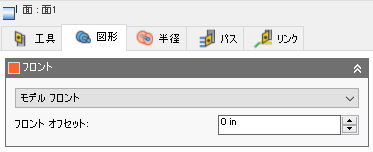
フロント制限
領域の制限によってツールパスを制限するために使用します。ツールパスを特定の領域内に収めることができます。フロント モードではツールパスが含まれる領域を定義する参照点を設定でき、オフセットでは参照から正または負の値の境界を調整できます。これらのオプションを使用して、より長い切削用にモデルを越えてツールパスを延長することができます。
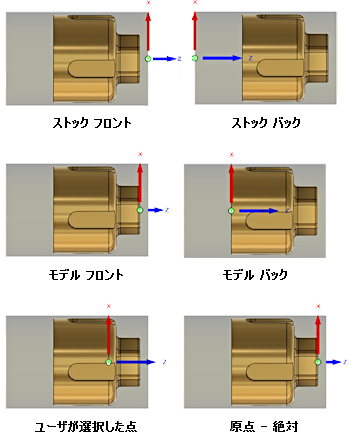
フロント モード
フロント制限境界用に参照位置を指定します。参照を選択するためのオプションは次のとおりです。
- ストック フロント: ストックのフロントに対する参照を設定することができます。
- ストック バック: ストックのバックに対する参照を設定することができます。
- チャック フロント: チャック面に対する参照を設定することができます。
- モデル フロント: モデルのフロントに対する参照を設定することができます。
- モデル バック: モデルのバックに対する参照を設定することができます。
- 選択された点: 原点参照を基準に頂点またはエッジを選択します。
- 原点: パーツのゼロ位置に対する参照を設定することができます。
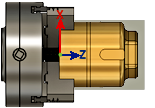
チャック フロント
オフセット
上記の参照位置から加工境界を拡張する距離を指定します。参照点からの正または負の距離を指定したり、マウスで位置を動的にドラッグすることができます。フロントの境界がオレンジ色で表示されます。
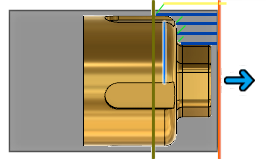
0.200" オフセットを使用するモデル参照のフロント
 [半径]タブの設定
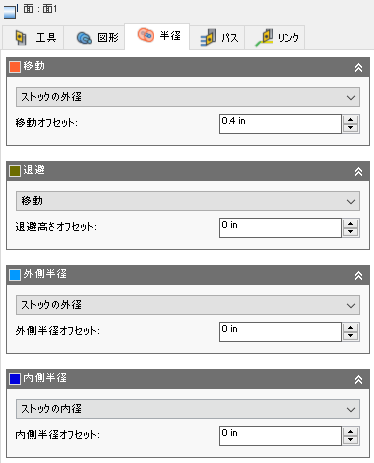
[半径]タブでは、加工向けの半径領域を設定できます。これらのパラメータは、識別しやすいように色付けされています。
|
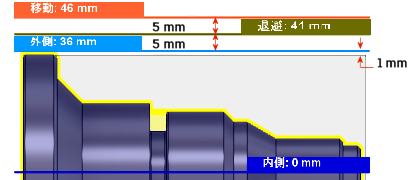
半径制限のための順序。 |
移動
オレンジ色で表示され、ツールパスの始点から終点で工具が早送りする半径をコントロールします。工具はこの位置から進入および退避します。
オレンジ色で表示され、「開始点」が移動半径の参照位置を設定します。参照は、ストック、モデル、指定した半径、直径、またはその他の半径方向の位置に関連付けることができます。この参照位置は、正または負のオフセット値で移動することができます。
- 退避: 退避位置を基準にして移動半径を設定します。
- ストックの外径: 定義されたストックの外径を基準にして移動半径を設定します。
- モデルの外径: 定義されたモデルの外径を基準にして移動半径を設定します。
- 外側半径: 外側半径の位置を基準にして移動半径を設定します。移動半径は外側半径より大きくする必要があります。オフセット パラメータを使用すると必要に応じて調整できます。
- 内側半径: 内側半径の位置を基準にして移動半径を設定します。移動半径は内側半径より大きくする必要があります。オフセット パラメータを使用すると必要に応じて調整できます。
- モデルの内径: セットアップで定義されているように、モデルの内径を基準にして移動半径を設定します。オフセット パラメータを使用すると必要に応じて調整できます。
- ストックの内径: セットアップで定義されているように、ストックの内径を基準にして移動半径を設定します。オフセット パラメータを使用すると必要に応じて調整できます。
- 選択: モデル上の任意の面、頂点、または点を選択して、移動半径を定義します。オフセット パラメータを使用すると必要に応じて正または負の値を調整できます。
- 半径: このオプションでは、[オフセット]フィールドに半径の値を入力できます。この値はパーツの中心線を基準にしており、モデルに関連付けられた変更は認識しません。
- 直径: このオプションでは、[オフセット]フィールドに直径の値を入力できます。この値はパーツの中心線を基準にしており、モデルに関連付けられた変更は認識しません。
オフセット
このオフセットを使用して、上記で選択した参照点を基準にして位置を移動します。必要に応じて正または負の値を調整することができます。
|
|
この例で使用する値 |
退避
濃い緑色で表示され、加工する予定のサーフェスより上の位置をコントロールします。これは、切削間で工具が退避する半径です。
濃い緑色で表示され、「開始点」が退避半径の参照位置を設定します。参照は、ストック、モデル、指定した半径、直径、またはその他の半径方向の位置に関連付けることができます。この参照位置は、正または負のオフセット値で移動することができます。
- 移動: 移動位置を基準にして退避半径を設定します。
- ストックの外径: 定義されたストックの外径を基準にして移動半径を設定します。
- モデルの外径: 定義されたモデルの外径を基準にして移動半径を設定します。
- 外側半径: 外側半径の位置を基準にして移動半径を設定します。移動半径は外側半径より大きくする必要があります。オフセット パラメータを使用すると必要に応じて調整できます。
- 内側半径: 内側半径の位置を基準にして移動半径を設定します。移動半径は内側半径より大きくする必要があります。オフセット パラメータを使用すると必要に応じて調整できます。
- モデルの内径: セットアップで定義されているように、モデルの内径を基準にして移動半径を設定します。オフセット パラメータを使用すると必要に応じて調整できます。
- ストックの内径: セットアップで定義されているように、ストックの内径を基準にして移動半径を設定します。オフセット パラメータを使用すると必要に応じて調整できます。
- 選択: モデル上の任意の面、頂点、または点を選択して、移動半径を定義します。オフセット パラメータを使用すると必要に応じて正または負の値を調整できます。
- 半径: このオプションでは、[オフセット]フィールドに半径の値を入力できます。この値はパーツの中心線を基準にしており、モデルに関連付けられた変更は認識しません。
- 直径: このオプションでは、[オフセット]フィールドに直径の値を入力できます。この値はパーツの中心線を基準にしており、モデルに関連付けられた変更は認識しません。
オフセット
上記の移動オフセットと同じ機能です。
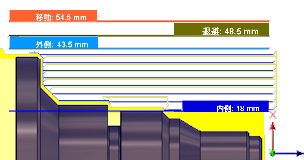
外側半径
水色で表示され、切削領域の最大半径の境界を定義します。外側半径は、加工予定の外側ストックのサーフェスを定義します。
|
|
水色の外側半径。 |
水色で表示され、「開始点」が外側半径の参照位置を設定します。参照は、ストック、モデル、指定した半径、直径、またはその他の半径方向の位置に関連付けることができます。この参照位置は、正または負のオフセット値で移動することができます。
- 移動: 移動位置を基準にして退避半径を設定します。
- 退避: 退避位置を基準にして移動半径を設定します。
- ストックの外径: 定義されたストックの外径を基準にして移動半径を設定します。
- モデルの外径: 定義されたモデルの外径を基準にして移動半径を設定します。
- 内側半径: 内側半径の位置を基準にして移動半径を設定します。移動半径は内側半径より大きくする必要があります。オフセット パラメータを使用すると必要に応じて調整できます。
- モデルの内径: セットアップで定義されているように、モデルの内径を基準にして移動半径を設定します。オフセット パラメータを使用すると必要に応じて調整できます。
- ストックの内径: セットアップで定義されているように、ストックの内径を基準にして移動半径を設定します。オフセット パラメータを使用すると必要に応じて調整できます。
- 選択: モデル上の任意の面、頂点、または点を選択して、移動半径を定義します。オフセット パラメータを使用すると必要に応じて正または負の値を調整できます。
- 半径: このオプションでは、[オフセット]フィールドに半径の値を入力できます。この値はパーツの中心線を基準にしており、モデルに関連付けられた変更は認識しません。
- 直径: このオプションでは、[オフセット]フィールドに直径の値を入力できます。この値はパーツの中心線を基準にしており、モデルに関連付けられた変更は認識しません。
オフセット
上記の移動オフセットと同じ機能です。
内側半径
濃い青色で表示され、切削領域の最小半径の境界を定義します。内側半径は、切削領域の最大深さをコントロールします。
|
|
|
濃い青色の内側半径。 |
濃い青色で表示され、「開始点」が内側半径の参照位置を設定します。参照は、ストック、モデル、指定した半径、直径、またはその他の半径方向の位置に関連付けることができます。この参照位置は、正または負のオフセット値で移動することができます。
上記の外側半径の「開始点」オプションと同じです。
オフセット
上記の移動オフセットと同じ機能です。
 [パス]タブの設定
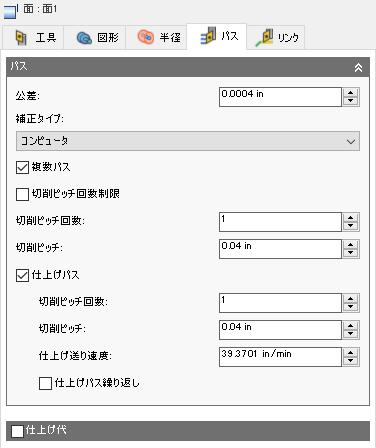
許容差
加工許容差は、ツールパスの生成および図形三角パッチに使用される許容差の合計です。合計許容差を取得するために、その他のフィルタリングの許容差をこの許容差に加算する必要があります。
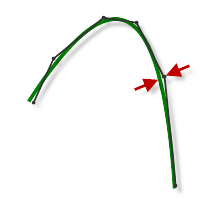
緩い許容差 .100
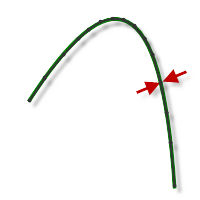
厳しい許容差 .001
工作機械の輪郭動作は、線分 G1 および円弧 G2、G3 コマンドを使用してコントロールされます。これに対応するには、線形化することにより CAM をスプラインおよびサーフェス ツールパスに近づけ、多数の短い線分セグメントを作成して目的の形状に近似させます。ツールパスを目的の形状にどの程度正確に一致させられるかは使用する線分の数に大きく依存します。より多くの線分を作成することによりスプラインまたはサーフェスの呼び形状により近似したツールパスになります。
データ枯渇
非常に厳しい許容差を常に使用することは魅力的ですが、ツールパス計算時間が長くなる、G-code ファイルが大きくなる、線分移動が非常に短くなるなどのデメリットもあります。Autodesk HSM の計算は非常に速く、また最近のほとんどの制御機には少なくとも 1MB の RAM があるため、最初の 2 つはそれほど問題ではありません。しかし、短い線の移動が高速の送り速度と組み合わされると、データ枯渇として知られる現象が発生することがあります。
データ枯渇は制御機がデータを処理しきれなくなった場合に発生します。CNC 制御機が 1 秒あたりに処理できるコード(ブロック)の行数は有限です。古いコンピュータ上では 40 ブロック/秒 と少なく、HAAS オートメーション コントロールのような新しいコンピュータ上では 1,000 ブロック/秒以上です。短い線分移動と高い送り速度では、制御機が処理することができる以上の処理速度を強制することができます。そのような場合は、それぞれの移動した後にコンピュータは一時停止し、制御機からの次のサーボ コマンドのために待機する必要があります。
補正タイプ
補正タイプを指定します。
- コンピュータ: 工具補正は選択した工具の直径に基づいて Autodesk HSM によって自動的に計算されます。ポストプロセスの出力には、G41/G42 コードではなく補正されたパスが直接含まれています。
- 制御機: 工具補正は計算されず、G41/G42 コードが出力となり、オペレータは工作機制御の補正量と摩耗を設定できます。
- 摩耗補正: コンピューターが選択された場合のように機能しますが、G41/G42 コードも出力します。これにより工作機のオペレータは、工具サイズの差を負の値で入力することによって工作機制御での工具の摩耗を調整できます。
- 逆摩耗補正: 摩耗補正の調整が正の数として入力される点を除き、摩耗補正オプションと同一です。
複数パス
切削ピッチ値の入力を有効にします。
切削ピッチ回数
粗取りステップの数です。
切削ピッチ
パス間の距離を指定します。既定ではこの値は、工具コーナー半径を差し引いた、カッター幅の 95% です。
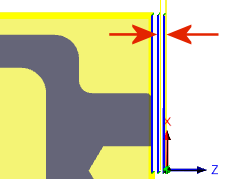
切削間の切削ピッチ
仕上げパス
工具のサイドを使用して仕上げパスを実行することができます。
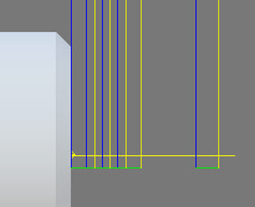
仕上げパス(オン)
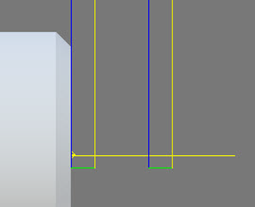
仕上げパス(オフ)
複数仕上げパス
複数の仕上げパスを指定できます。[仕上げパス]を有効にして、[複数仕上げパス]を無効にした場合は、1 つの仕上げパスのみが実行されます。
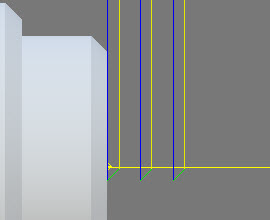
複数仕上げパス(オン)
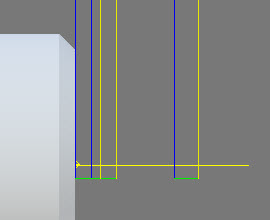
複数仕上げパス(オフ)
仕上げパス回数
仕上げパスの回数を指定します。
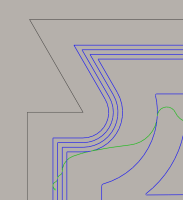
3 つの仕上げパスで表示
切削ピッチ
仕上げパス間の最大距離です。
仕上げ代
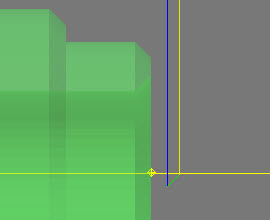
正
[正の仕上げ代]: 後続の粗取りまたは仕上げ操作で削除すべき、操作後の残りストックの量です。粗取り操作のために、既定値は少量の材料を残します。
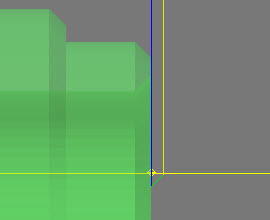
[なし]
[仕上げ代なし]: 選択した図形まで余分な材料をすべて除去します。

負
[負の仕上げ代]: パーツのサーフェスまたは境界を越える材料を削除します。
軸方向(面)の仕上げ代
[軸方向の仕上げ代]パラメータは、軸方向(Z 軸に沿った方向)、つまりフランジの面に残す材料の量をコントロールします。正の軸方向の仕上げ代を指定することで、材料が Z 方向の面と緩斜面領域に残されます。

軸方向の仕上げ代
仕上げ操作では、既定値を 0 ミリ/0 インチに設定し、材料が残されていないことを示すようにするのが一般的です。
粗取り操作では、後で 1 つまたは複数の仕上げ操作により除去することができる少量の材料を残すのが一般的です。
負の仕上げ代
負の仕上げ代を使用すると、加工操作はモデル形状よりも多くの材料をストックから除去します。これは、スパーク ギャップのサイズが負の仕上げ代に等しいスパーク ギャップを備えた溶接棒の加工に使用できます。
放射状および軸方向の仕上げ代はどちらも負の値にすることができます。ただし、を終了するには、負のラジアル ストックツール半径よりも小さくする必要があります。 負の仕上げ代で大きい先端の半径またはボタン タイプのインサートを使用する場合は、負の値は半径の値以下にする必要があります。
 [リンク]タブの設定
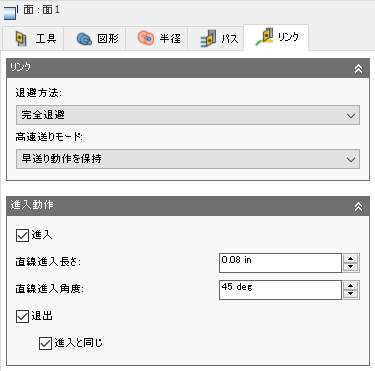
退避方法
すべての切削パスの後、クリアランスの直径まで工具を退避する方法をコントロールします。または、ジョブから短い距離だけ離れて退避します。距離は、[セーフ距離]の値に基づいて決定します。
-
完全退避: 次のパスの始点上を移動する前に、工具をパスの終端で退避高さまで完全に退避させます。
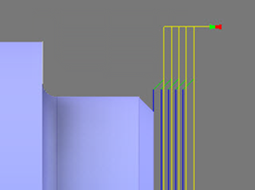
完全退避
-
最小退避: 工具がワークピースをクリアする最低の高さプラス任意の指定したセーフ距離までまっすぐ上に移動します。
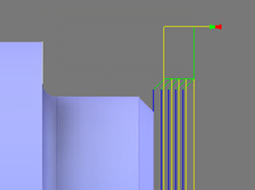
最小退避
高速送りモード
早送り動作を真に高速(G0)として出力する場合、および高速送り速度動作(G1)として出力する場合を指定します。
- 早送り動作を保持: すべての早送り動作を保持します。
- 高速の動き、水平方向にのみ(放射状)を移動または垂直方向(軸 )[ 軸方向と半径方向の高速移動 - true ラピッズとして出力されます。
- 軸早送り動作を保持: 垂直方向の早送り動作のみを保持します。
- 径方向早送り動作を保持: 水平方向の早送り動作のみを保持します。
- 単一軸の早送り動作を保持: 1 つの軸(X、Y、または Z)の早送り動作のみを保持します。
- 高速送り速度を保持: 早送り動作(G0)の代わりに(高速送り動作) G01 として早送り動作を出力します。
このパラメータは、通常は「参照線」動作を高速で実行するマシンへの高速の衝突を回避するように設定されます。
高速送り速度
G0 の代わりに G1 として早送り動作の出力に使用する送り速度です。
進入
進入の発生を有効にします。
進入
進入半径
切削パスの始点における進入の移動半径を指定します。
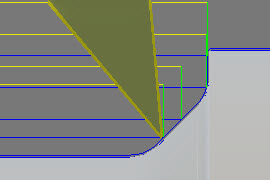
進入半径: 0mm
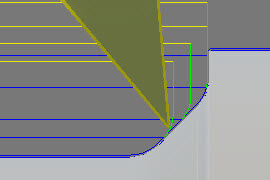
進入半径: 3 mm
直線進入長さ
切削パスの始点における進入の移動距離(長さ)を指定します。
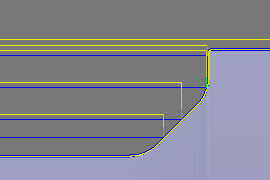
1mm に設定した直線進入距離
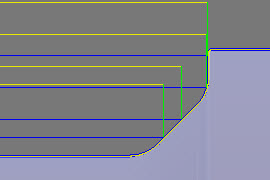
5 mm に設定した直線進入距離
直線進入角度
切削パスの始点における進入の移動角度を指定します。角度の基準は、[固定進入方向を使用]の設定によって決まります。
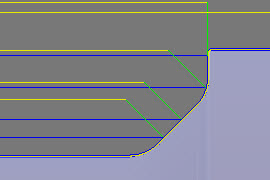
進入角度: 45 度
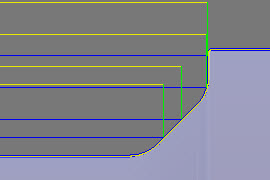
進入角度: 90 度
退出
退出の発生を有効にします。
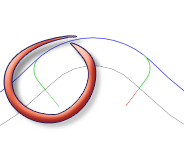
退出
進入と同じ
退出の定義を進入の定義と同一に指定します。
直線退出距離
切削パスの終点における退出の移動距離(長さ)を指定します。
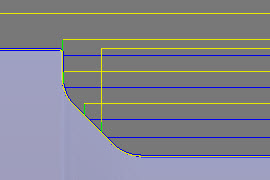
1 mm に設定した直線退出距離
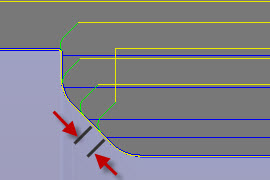
5 mm に設定した直線退出距離
退出半径
切削パスの終点における退出の移動半径を指定します。
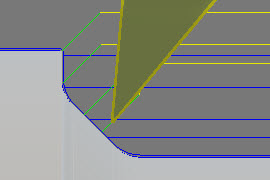
退出半径: 0mm
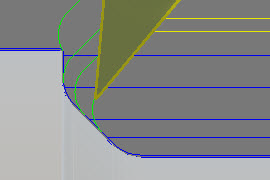
退出半径: 3 mm
直線退出角度
切削パスの終点における退出の移動角度を指定します。角度の基準は、[固定進入方向を使用]の設定によって決まります。
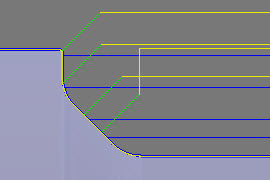
退出角度: 45 度
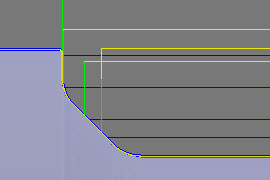
退出角度: 90 度