[プロパティ]パネルは、フィーチャを作成および編集するために使用されるパラメータに対するコンテキスト メニューへのアクセスを提供します。
[プロパティ]パネルはグラフィックス領域の上に浮動表示され、初期状態では、グラフィックス領域の左上に表示されます。パネルはサイズ変更、モデル ブラウザとの結合、別の場所への移動ができます(セカンダリ モニタへも移動可能)。[プロパティ]パネルはタブではなく展開可能なセクションを使用します。
主要な概念
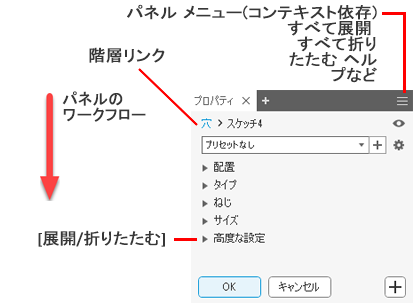
- パネル ワークフロー: [プロパティ]パネルのワークフローは上から下です。つまり、プロパティを設定または変更すると、その下にあるセクション内のプロパティに影響を与える可能性がありますが、それらのプロパティは前のセクション内のプロパティには影響しません。
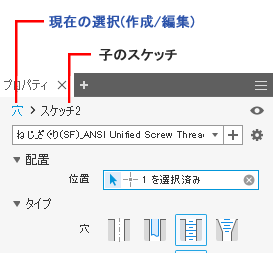
- 階層リンク: 穴の編集から穴中心の関連スケッチの編集にすばやく切り替えます。
- 展開/折り畳み: パネルのセクションを展開して編集するパラメータを表示したり、折り畳んであまり使用しないパラメータを非表示にできます。
- パネル メニュー: ドロップダウンでは、ヘルプおよびその他の高度な設定へのアクセスを提供します。メニューはコンテキストに基づいて調整されます。たとえば、[プロパティ]パネルは 1 つのリスト、モデル ブラウザは 1 つの設定、などです。
- ドッキング: [プロパティ]パネルは、ブラウザ領域内のアプリケーション グラフィックス ウィンドウの任意の側にドッキングすることも、アプリケーション上やデスクトップ上に浮動させておくこともできます。これにより、パネルまたはブラウザを都合の良い場所に配置することができます。
- 表示: パネルは最新の表示状態を記憶しており、次回表示したときにその状態を使用します。
階層リンク
階層リンクは、ドキュメント階層内の現在の位置またはアクティブな位置を横方向に表示します。ドキュメントのタイプに応じてドキュメント、フィーチャ、およびスケッチへのアクセスを提供できます。
階層リンクのテキストをクリックすると、[プロパティ]パネルの表示が更新され、選択した項目に対する適切な情報を表示します。たとえば、穴フィーチャの編集時に、スケッチの階層リンクをクリックすると、まだ保存されていない穴フィーチャのパラメータ変更が適用され、スケッチ編集モードに入ります。
プリセット
プリセットとは、定義済みのフィーチャ プロパティのコレクションです。プリセットを選択すると、[プロパティ]パネルの値が設定され、使用頻度の高いプロパティ セットを簡単に再利用できます。穴を作成すると、[最後に使用]という名前のプリセットがリストに表示されます。名前が示すように、最近アクセスしたフィーチャ パラメータを常に表示します。
[最後に使用]プリセットは、そのタイプの最後に配置されたフィーチャに使用されるパラメータで構成されます。[最後に使用]プリセットは、そのまま使用することも、値を変更することもできます。 [新しいプリセット]をクリックすると、変更したプリセットを新しいプリセットにいつでも保存できます。
フィーチャを作成するためにプリセットを使用すると、そのタイプのフィーチャを次回作成するときに、最近使用されたプリセットによって[プロパティ]パネルの値が設定されます。
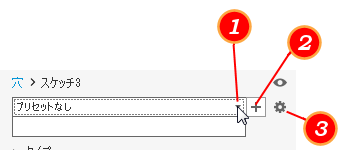
- プリセットのドロップ ダウン リスト。
- 現在のパラメータから新しいプリセットを作成します。既定の名前が付けられますが、変更できます。
- プリセットの設定
- [現在の内容を保存]: 現在の設定を指定したプリセットに保存するか、既定の名前を使用します。
- [現在の内容を名前変更]: 現在のプリセットに別の名前を指定します。プリセットの名前を変更するときは、[Esc]キーを使用してこのプロセスを終了し、前の名前に復元できます。
- [現在の内容を削除]: 削除するプリセットを選択し、[現在の設定を削除]をクリックします。
- [並べ替え順]
- [最近使用したファイル]: 最近使用したファイルから順に並べます。
- [作成日]: 最も古いプリセットから新しいものへと並べます。
- [英数字]: 数字、次にアルファベットの順で並べます。
- [最終変更日]: 最近修正したファイルから順に並べます。
フィーチャを編集する際、そのフィーチャを作成するときに使用されたプリセットが[プロパティ]パネルにロードされます。プリセットに[プリセットなし]が表示される場合、そのフィーチャは旧形式のフィーチャであるか、[最後に使用]の値で作成されたことを意味します。旧形式のフィーチャで値を変更し、その値が現在の[最後に使用]の値と異なる場合は、[カスタム]プリセットという名前が付けられます。
プリセットに付いたアスタリスク(*)(たとえば *Preset 1)は、フィーチャ定義の値が保存されたバージョンから変更されたことを示します。変更したプリセットは、設定ドロップダウン  を使用して以前のプリセットを置き換えて保存することも、 を使用して新しいプリセットとして保存することもできます。
新しいプリセットを作成する
- [プロパティ]パネルで、フィーチャのパラメータを指定します。
- [新しいプリセット]ボタンをクリックします。
- 既定の名前を使用しない場合は、プリセットの名前を指定します。
ユーザごとにプリセット ファイルが %USERPROFILE%\AppData\Roaming\Autodesk\Inventor xxxx\Presets フォルダにあります。たとえば、穴フィーチャを作成すると、そのフォルダに HoleCmd.preset ファイルがあります。このファイルには、その %USERPROFILE% としての作業中に作成したすべてのフィーチャ プリセットが含まれます。
[最後に使用]プリセットは、親フォルダ %USERPROFILE%\AppData\Roaming\Autodesk\Inventor xxxx にファイル名 PresetSettings.xml で保存されます。
すべてのユーザが 1 つのプリセット ファイルを使用するようにする場合は、位置を変更できます。ファイル パスは、[アプリケーション オプション]に保存されます。変更するには、[アプリケーション オプション]  [ファイル]タブから新しい位置に移動します。このパスは、[プロジェクト]ダイアログ ボックスの下部のセクションである[フォルダ オプション]にも表示されます。
[プロパティ]パネルのナビゲーション
[プロパティ]パネルまたはキャンバスのいずれでも、[Tab]キーを使用して 1 つのフィールドから別のフィールドに移動することができます。[Tab]キーを使用してキャンバス内を移動する場合、[Tab]キーで移動できるのは表示されているパラメータです。[Tab]キーを使用して[プロパティ]パネル内を移動する場合、[Tab]キーで移動できるのはパネルに表示されているパラメータです。関連するフィールドが交互にハイライト表示されます。
[プロパティ]パネルおよびキャンバス内編集コントロール
この動作の例として穴フィーチャを使用して説明すると、フィーチャを作成または編集するときに、[プロパティ]パネル、キャンバス内編集フィールド、およびフィーチャ マニピュレータ内でパラメータ編集フィールドを使用できます。
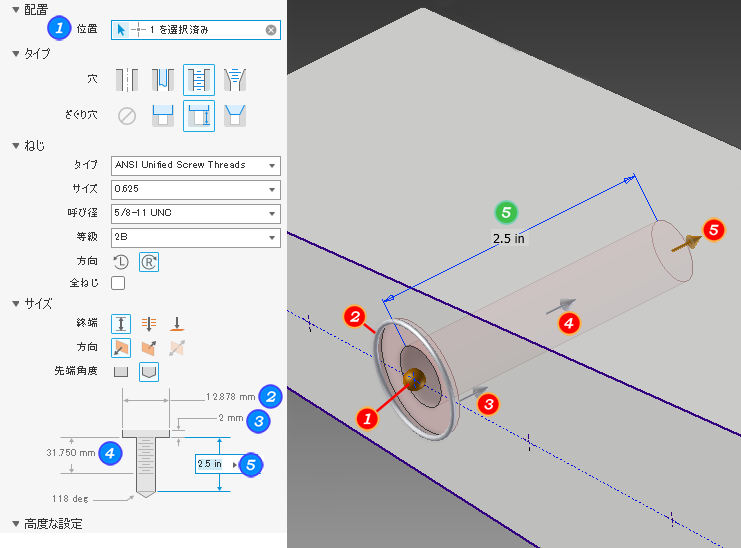
[プロパティ]パネルとキャンバス内編集コントロールは、キーボード入力を簡単に使用できるように設計されています。値を編集する場合は、[Enter]キーを使用して値を変更できます。編集コントロールにフォーカスがある場合(値を変更している場合)を除き、[Enter]キーは値のみに影響します。
フィーチャ定義のプロセスを完了して[プロパティ]パネルを閉じるには、[Ctrl]+[Enter]キーを使用します。
編集コントロールにフォーカスが設定されていない場合は、[Enter]キーでフィーチャ定義が完了し([OK]のクリックと同じ)、[プロパティ]パネルが閉じます。