Maya にプラグインをロードする
「ビルド環境を設定する」の説明に従って Maya.env ファイル内で MAYA_PLUG_IN_PATH を設定すると、このフォルダ内の最上位にあるプラグインが Maya に自動的にロードされます。ただし、このフォルダ内の最上位にないプラグインは、手動でロードする必要があります。
プラグインを Maya にロードするには、次の手順を実行します。
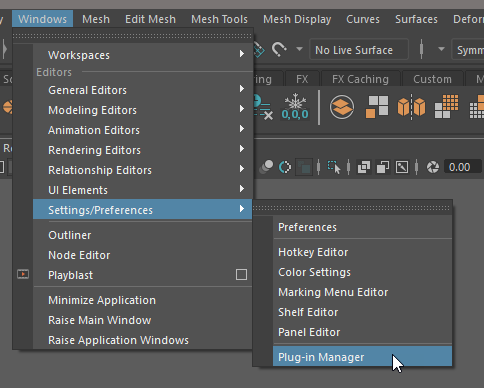
プラグイン マネージャを開きます。ウィンドウ > 設定/プリファレンス > プラグイン マネージャ(Windows > Settings/Preferences > Plug-in Manager)をクリックして、プラグイン マネージャを開きます。
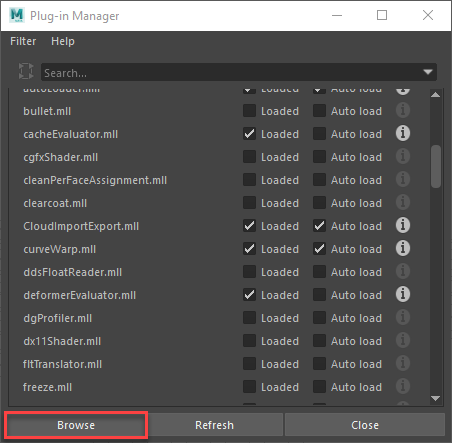
プラグイン マネージャで参照(Browse)をクリックします。
プラグインの場所に移動して、プラグインをダブルクリックします。
Windows では、サンプルは
build¥Debug¥フォルダにビルドされ、サンプル名が付けられます。Windows プラグインのサフィックスはmllです。たとえば、Windows circleNode プラグインをロードするには、circleNode¥build¥Debug¥に移動してcircleNode.mllを選択します。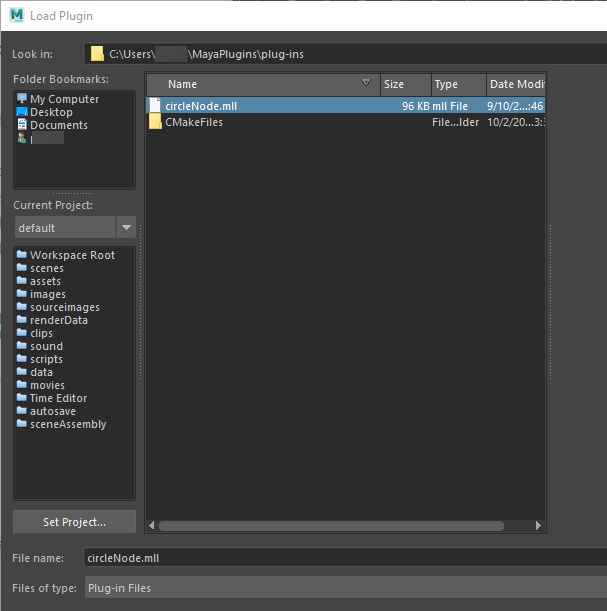
Linux では、サンプルは
buildフォルダにビルドされ、サンプル名が付けられます。Linux プラグインのサフィックスはsoです。たとえば、Linux circleNode プラグインをロードするには、circleNode/build/に移動してcircleNode.soを選択します。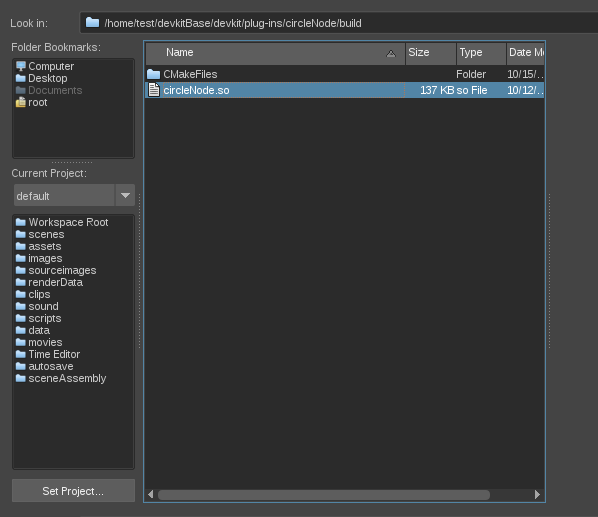
MacOS では、XCode を使用してサンプルをビルドした場合、サンプルは
build/Debug/にビルドされます。それ以外の場合は、サンプル プラグインはbuildフォルダの最上位に配置されます。MacOS プラグインのサフィックスはbundleです。たとえば、Xcode を使用してビルドされた MacOS circleNode プラグインをロードするには、circleNode/build/Debug/に移動して、circleNode.bundleを選択します。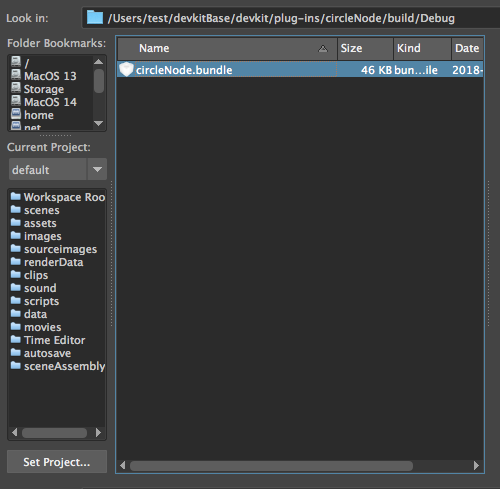
手動で追加したプラグインは、Maya に自動的にロードされません。Maya を再起動するたびに、Maya にリロードする必要があります。
プラグインを自動的にロードする場合は、自動ロード(Auto load)オプションを選択します。
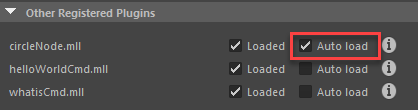
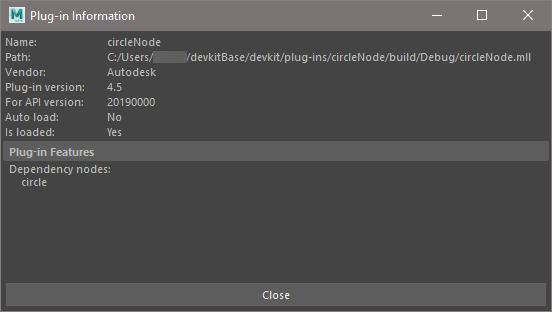
プラグインの使用方法を見つけるには、プラグイン マネージャでプラグインの i アイコンをクリックします。
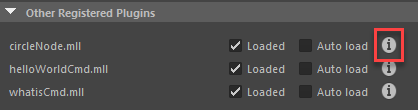
この操作を行うと、プラグインがディペンデンシー グラフ ノードとコマンドのいずれであるかや、ビルドされた API のバージョンなど、プラグインに関する情報が表示されます。
重要: Mayaおよび API の新しいバージョンを導入するたびに、プラグインを再ビルドする必要があります。