複製ビーム要素は、冷却解析で解析問題や収束エラーを引き起こすことがあります。複製ビームは、冷却管、ランナー、またはコネクタ要素内に存在している可能性があります。
複製ビームを自動的に削除するには、[自動修復]メッシュ ツールを使用します。それ以外の場合は、次の手順に従って、複製ビームを特定し、削除します。
注: 以下に述べる手順では、スタディを大幅に変更する必要があります。作業を続行する前に、スタディをバックアップすることをお勧めします。
![[メッシュ統計情報]](../images/GUID-0EC511BF-BB80-41B9-B83D-7D48C921F3D6.png) ()をクリックします。要素タイプとして[ビーム]を選択し、[表示]をクリックします。
[メッシュ統計情報]ダイアログ ボックスの[交差詳細]セクションで、複製ビームの数がわかります。
()をクリックします。要素タイプとして[ビーム]を選択し、[表示]をクリックします。
[メッシュ統計情報]ダイアログ ボックスの[交差詳細]セクションで、複製ビームの数がわかります。
- これらのビーム要素を持つレイヤーを表示して、他のすべてのレイヤーを非表示にします。
多数の冷却管や複雑なランナー システムがある場合は、これらを別のレイヤーに置いて分離します。
ヒント:
![[プロパティ]](../images/GUID-215FF0FF-BD66-449B-8B8D-009D50206E85.png) ()を使用して、プロパティ別に選択します。
()を使用して、プロパティ別に選択します。
- ビーム要素を格納した表示レイヤーを削除します。
-
[メッシュ統計情報]
をもう一度確認します。
- 複製ビームの数が減少していない場合、削除したレイヤーにあるビームは問題の原因ではありません。[元に戻す]をクリックして削除したレイヤーを復元し、非表示にします。他のレイヤーに対して上記の手順 2~4 を繰り返します。
- 複製ビームの数が減少するか 0 になった場合は、問題の領域が判明したことを示します。[元に戻す]をクリックして削除したレイヤーを復元し、手順 5 に進みます。
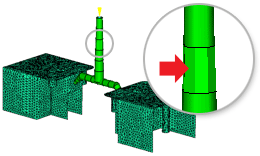
- 問題の領域を [拡大ズーム] して、複製ビームを目視で特定します。
複製ではないビームに比べ、複製ビームは下図のように色彩にむらのある表面で表示されます。
![[クエリー]](../images/GUID-DB49BD87-D229-4FB7-9FBD-0E58E9A87D46.png) ()をクリックします。
()をクリックします。
- 単一の要素をバンド選択します。
- ダイアログ ボックスで [表示]をクリックして、表示されるエンティティの数を確認します。
- 選択した要素は 1 つであるにもかかわらず、ダイアログ ボックスに 2 つの要素が表示されていれば、その要素は複製ビームです。 すべての複製ビームは、冷却回路またはランナーの同じセクション沿いに存在する傾向があります。
- 複製ビームを 1 回クリックして、いずれかの要素を選択します。
元の要素と複製要素の両方を選択することを防ぐために、バンド選択はしません。
注: 強調表示した選択済み要素は複製ビームで隠されるため、その選択済み要素は見えません。
- [削除]をクリックします。 削除アイコンが無効になっている場合は、ビームをもう一度選択してみます。
- 複製ビームを削除した後、ビーム要素の表面が滑らかに表示されていることを確認します。まだ表示にむらがある場合は、同じ場所に別の複製ビームが存在している可能性があるので、手順 10~11 を繰り返します。
- [メッシュ統計情報] を確認します。 複製ビームの数が減少していることを確認します。
- [メッシュ統計情報]の複製ビーム数が 0 になるまで、手順 6~ 12 を繰り返します。
ビーム レイヤーが複数ある場合は、次のようにして、複製ビーム要素を格納しているレイヤーを選択表示します。