パス プロットは、多数のノードの変位量を同時に表示する場合に使用します。
変位量結果はパス プロットとして表示することができます。パス プロットは、平面の平坦性やエッジの真直度を記録するのに役立ちます。
パス プロットを作成するには:
-
 をクリックします。
- 使用可能な結果のリストから目的の変位量結果を選択します。
- プロットのタイプとして[パス プロット]を選択します。
- [プロット プロパティ]をクリックし、[メッシュ表示]タブをクリックします。
- ノードの位置をはっきりと表示するには、変形前のパーツの場合は[要素ライン]をクリックし、サーフェス表示の場合は[不透明]をクリックします。
- [OK]をクリックします。
- 必要に応じて画面移動やズームを実行し、選択するノードを表示します。
- パス プロットの作成に使用するノードを選択します。
-
 をクリックします。
- [パス プロット]タブをクリックし、[カラー プロットでオーバーレイ]をオンにします。
- [メッシュ表示]タブをクリックします。
- 変形前のパーツの場合は[オフ]をクリックし、サーフェス表示の場合は[透明]をクリックします。
- パス プロットに関連するアンカーを表示します。
注: アンカーをパス プロットと一緒に使用する場合は、アンカーを使用するためのパス プロットでパス プロットをオーバーレイする必要があります。
注: 可能であれば、パス プロット内の最初のノード(アンカー平面に使用するノード)として選択します。また、アンカーを定義する他のノードを選択します(可能な場合)。アンカーとパス プロットで同じノードを使用すると、パス プロットのノードがその場所でゼロになります。
次の図では、成形品の一方のエッジ上にパス プロットがあり、エッジが Y 方向にどれだけ移動するかが分かります。パス プロット用に選択した最初と最後のノードは、アンカー平面の定義に使用する最初の 2 つのノードになります。アンカー ノードでの変位はゼロになり、パス プロットの解釈が容易になります。
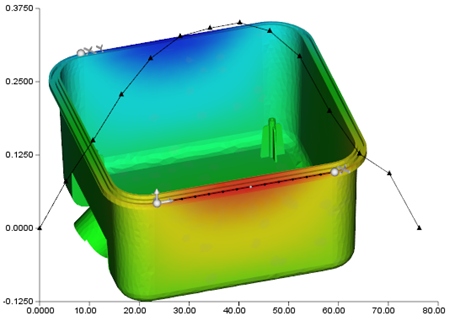
Y 変位のパス プロット