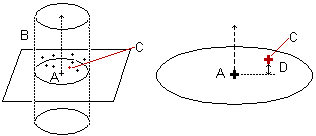
シングル ポイントを測定する場合、PowerInspect は、規定ポイント(A)のベクトル周囲で、集点ゾーン(B)を計算します。規定値に最近接する測定ポイント(C)は、プローブ補正され、ベクトルに投影されます。また、測定済みのポイントと、規定値間のプローブ補正ベクトル沿いの 2D 距離(D)が、レポートされます。
注: CNC または手動マシン上のパーツを検査する場合にのみ、測定によってシングル ポイントの測定アイテムを測定することができます。
シングルポイントの測定方法
- 検査シーケンスでシングルポイントを右クリックし、コンテキストメニューから アイテム実行 を選択します。
PowerInspect により、CAD ビューが全画面モードに切り替わり、規定ポイントがターゲット
 として表示されます。また、左側にポイントの座標が表示された、ガイドポイント ダイアログも表示されます。
 - [ガイドポイント]ダイアログで[パラメーター]
 ボタンをクリックします。パラメーター ダイアログが表示されます。
 - パラメーター ダイアログの ガイドシングルポイント タブを選択し、以下のように設定を編集します。
- シングルタッチでシングルポイントを記録するには、集点ゾーンの全ポイント記録 を選択解除します。ポイントは、集点ゾーン内に存在しなければなりません。
- 測定済みポイントとして、規定値に最も近いポイントを使用し、集点ゾーン内で取得した全ポイントも記録するには、集点ゾーンの全ポイント記録 を選択します。ポイントは、情報 タブに表示されます。
- 集点ゾーンのサイズを変更するには、集点ゾーン半径 に新規値を入力します。
- 規定値からの指定距離内で、ポイントの取得時に記録を停止するには、記録停止(取得ポイントからターゲット軸までの距離が指定値以下の場合) を選択し、最大距離を入力します。
- 複数のポイントを取得するには、記録停止(取得ポイントからターゲット軸までの距離が指定値以下の場合) を選択解除します。
- [OK]をクリックして変更を保存し、[パラメーター]ダイアログを閉じます。
- ポイントを測定します。測定デバイスによるトラッキングが可能な場合、PowerInspect は CAD ビューにプローブの現行位置を表示します。また、[座標]ダイアログを使用して、プローブの位置を表示することもできます。
- ガイドポイント ダイアログの右側に、CAD 規定値からの偏差が表示されます。 目的に応じて、以下のいずれかをクリックします。
 ポイントを保存します。
 ポイントを再取得します。
 ポイントをキャンセルします。