ポイントからのプリミティブ ダイアログのオプションを使用して、作成するジオメトリの形状とタイプを制御します。
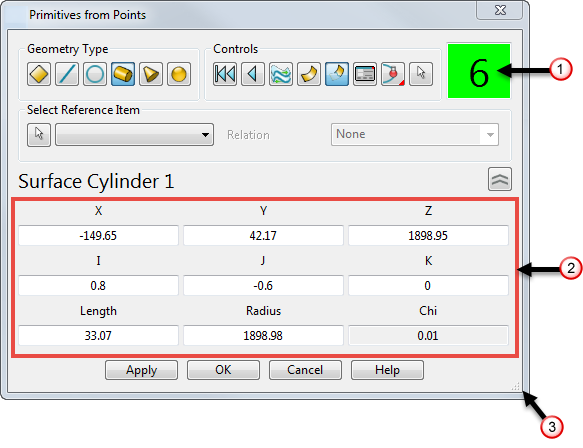
ジオメトリタイプ - プロービングしたポイントから作成するジオメトリの形状を定義します。
 - プロービングしたポイントに、サーフェス平面をフィッティングします。
 - プロービングしたポイントに、ワイヤーフレームラインをフィッティングします。
 - プロービングしたポイントに、ワイヤーフレーム円弧をフィッティングします。
 /
/ : プロービングしたポイントに、サーフェス円筒またはソリッド円筒をフィッティングします。
 /
/ : プロービングしたポイントに、サーフェス円錐またはソリッド円錐をフィッティングします。
 /
/ : プロービングしたポイントに、サーフェス球またはソリッド球をフィッティングします。
コントロール - ジオメトリの作成方法を制御します。
 - 全てのポイントをクリアーします。
 - 個別のポイントをクリアーします。
 - サーフェスの方向を反転します。 このボタンは、サーフェスの作成時のみ利用可能になります。
 /
/ : サーフェスの作成とソリッドの作成を切り替えます。
 、または、 - サーフェストリミングの有効と無効を切替えます。
  このボタンは、サーフェスの作成時のみ利用可能になります。
 - 作成したプリミティブの編集ダイアログを表示します。 例えば、サーフェス円筒を作成した場合、円筒 ダイアログが表示されます。
- プローブ補正 - 第 1 ポイント取得時のプローブ方向に基づき、プローブサイズの補正タイプを選択します。
 - 自動補正 を適用します。 このオプションは、最初のポイントを選択した際のプローブ方向や、作成されたプリミティブの方向によって、内側、または、外側 を選択します。
 - なし を選択すると、補正を適用しません。
 - プローブがパーツの内側に存在する場合に 内側 を選択します。外向きに補正します。
 - プローブがパーツの外側に存在する場合に 外側 を選択します。内向きに補正します。
 - アクティブアイテムを変更 ボタンをクリックし、グラフィックウィンドウでアイテムを選択して、そのアイテムをアクティブにします。 これにより、任意のプリミティブサーフェス、プリミティブソリッド、円弧、ラインを選択して、利用可能なオプションを使用して編集することができます。
注: アクティブアイテムを変更 を使用して、現在の ポイントからのプリミティブ セッションでは作成されていないアイテムを選択することもできます。 ただし、これらのアイテムのポイントを編集することはできません。 Chi 値は表示されません。また、測定ポイントの数
- アクティブアイテムを変更 ボタンをクリックし、グラフィックウィンドウでアイテムを選択して、そのアイテムをアクティブにします。 これにより、任意のプリミティブサーフェス、プリミティブソリッド、円弧、ラインを選択して、利用可能なオプションを使用して編集することができます。
注: アクティブアイテムを変更 を使用して、現在の ポイントからのプリミティブ セッションでは作成されていないアイテムを選択することもできます。 ただし、これらのアイテムのポイントを編集することはできません。 Chi 値は表示されません。また、測定ポイントの数 は 0 と表示され、このセクションの背景がより暗い色になります。
- 現在プロービングされているポイント数です。
参照アイテムを選択 - 参照アイテムとして使用するプリミティブオブジェクトを選択し、その参照アイテムと作成するジオメトリのリレーションを指定します。
 - 参照アイテムを選択 をクリックしてから、参照アイテムとして設定するプリミティブをモデル上で選択します。 選択したプリミティブが、ドロップダウンリストに追加されます。
- リレーション - ドロップダウンリストから、参照アイテムと新規ジオメトリのリレーションを選択します。
- なし - 参照アイテムと新規ジオメトリ間に、リレーションを設定しません。
- 共面 - 参照アイテムのワークプレーン XY 平面に、新規ジオメトリのベースを配置します。
- 同心 - 参照アイテムのワークプレーンを、新規ジオメトリのワークプレーンと一致させます。
- 軸アライン - 参照アイテムのワークプレーン X 軸、または、Y 軸と平行に、新規ジオメトリの側面を配置します。
- 平行 - ラインのみのオプションです。参照ラインと平行に、ラインを配置します。
- 垂直 - ラインとサーフェスのみのオプションです。参照アイテムのワークプレーンと垂直に、新規ジオメトリを配置します。
注: 共面、同心、軸アライン オプションを選択すると、オフセット セクションが表示されます。 参照アイテムより上の 高さ を入力します。または、プロービング通り を選択して、プロービングされたポイントから高さを自動計算します。 [アジマス]フィールドと[エレベーション]フィールドに値を入力して、参照アイテムからの新規ジオメトリの角度オフセットを定義します。
 - 作成、または、編集するアイテムタイプに基づき、複数の項目が表示されます。 ジオメトリのサイズと位置を定義します。 項目に値を入力して、新規ジオメトリを編集します。 アイテムがプロービングで作成された場合、Chi 値は、プロービングしたポイントへの、作成したジオメトリのフィット精度を示します。 Chi 値が低いほど、フィット精度は高くなります。
 - グリップを使用して、ダイアログのサイズを調整します。 ダイアログのサイズ変更に伴いテキストとアイコンのサイズも変化して、離れた場所からもダイアログが見やすくなります。