ワークプレーン ダイアログを使用して、ワークプレーンを編集します。
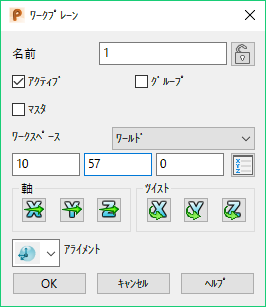
名前 - ワークプレーン名を入力します。 ワークプレーンの名前は、マクロ内でワークプレーンを識別するために使用されます。
アクティブ - ワークプレーンをアクティブ化します。
マスター - ワークプレーンをマスターワークプレーンにします。
グループ - ワークプレーンをグループ化します。

 ロック / ロック解除 - ワークプレーンをロック / ロック解除します。
ワークプレーンをロックするには、[ロック] アイコンが表示されるようにします。ロックされたワークプレーンを削除、または、編集することはできません。 これは、特定の目的を持つワークプレーンを設定し、これを誤って変更しないようにする場合に有用です。
ワークプレーンをロックする場合、そのグラフィックハンドルと ワークプレーン ダイアログのオプションは利用できません。
ワークプレーンをロック解除するには、[ロック解除] アイコンが表示されるようにします。
ダイアログの次のセクションには、平面編集オプションが含まれます。
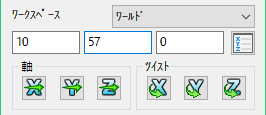
これらのオプションにより、次の操作ができます。
- ワークプレーンを編集するためのワークスペースの定義
- ワークプレーンの原点を移動
- ワークプレーンの軸方向の変更
- その軸を中心にワークプレーンをツイスト
プリミティブサーフェスなどの他のアイテムのダイアログでも、平面編集オプションを使用します。
[アライメント]: ワークプレーンのアライメントをリストから選択します。
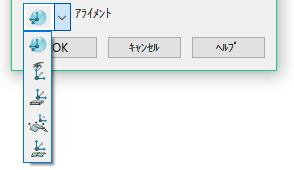
 [アライン]: ワークプレーンの Z 軸を、クリックしたポイントでオブジェクトの接線とアラインします。
- [ワークプレーン]ダイアログを開きます。
- [アライメント]リストから[アライン] オプションを選択します。
- ワイヤーフレーム上でポイントをクリックします。
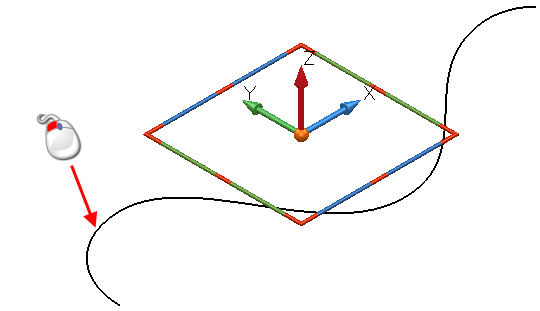
次のように、ワイヤーフレームをアラインします。
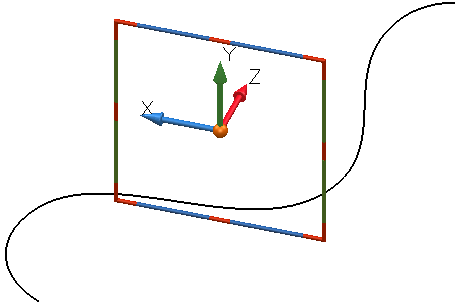
オブジェクトがサーフェス、または、ソリッドの場合、ワークプレーンの Z 軸は、クリックされたポイントの法線にアラインします。
次図のようにサーフェス上のポイントで Shift + クリック  を使用して、パッチ内のポイントにスナップすることができます。
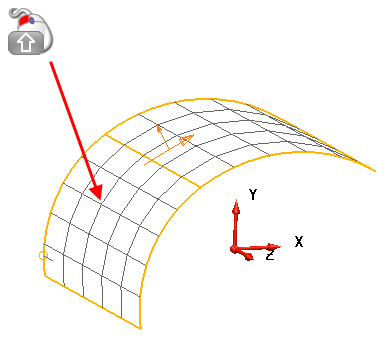
次のように、ワイヤーフレームをアラインします。
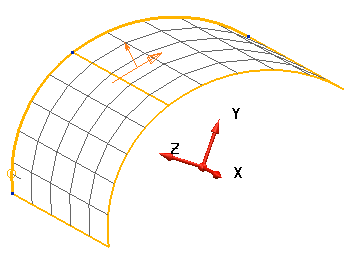
ワークプレーンを移動せずに、その軸を中心にして回転します。
 ビュー - 現行ビューで、ワークプレーンの XY 平面をアラインします。
 [最小深さ]: ワークプレーンがジオメトリの最小深さで設定されるように、ワークプレーンをアラインします。
- [ワークプレーン]ダイアログ ボックスの[アライメント]リストから[最小深さ] オプションを選択します。
最小深さにアライン ダイアログが表示されます。
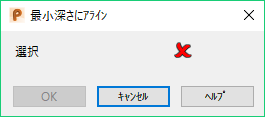
- ワークプレーンの方向付けに使用するオブジェクトを選択します。
- OK をクリックすると、ワークプレーンを選択の最小深さでアラインします。
 [平均法線]: ワークプレーンを、選択したジオメトリの平坦法線にアラインします。
- [ワークプレーン]ダイアログボックスの[アライメント]リストから[平均法線] オプションを選択します。
平坦法線にアライン ダイアログが表示されます。
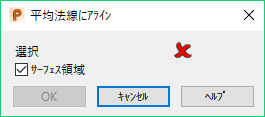
- ワークプレーンの方向付けに使用するオブジェクトを選択します。
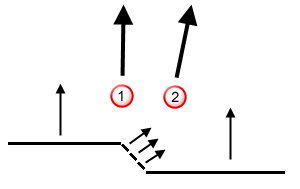
- サーフェス領域 を選択して、全サーフェス数における、選択したサーフェス領域の優先度を設定します。次の例では、2 つの大きなサーフェスと 3 つの小さなサーフェスが選択されています。
サーフェス領域 が選択されている場合、選択の平均法線は
 のようになります。
サーフェス領域 が 選択解除 されている場合、選択の平均法線は
 のようになります。
- OK をクリックします。
 [コントロール断面]: アンダーカットを最小にするように、ワークプレーンをコントロール断面とアラインします。
- [ワークプレーン]ダイアログ ボックスの[アライメント]リストから[コントロール断面] オプションを選択します。
平坦法線にアライン ダイアログが表示されます。
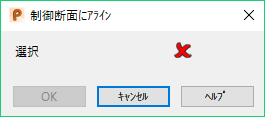
- ワークプレーンの方向付けに使用するオブジェクトを選択します。
- OK をクリックし、断面と既存のワークプレーンをアラインします。
OK - ワークプレーンで実行した編集を保存し、ダイアログを閉じます。
キャンセル - 変更内容を保存せずに、ダイアログを閉じます。