スクリプト内のノード グループ、要素オプションの調整、モデル プレビュー、およびログ記録について説明します。
カテゴリ間で要素を調整する
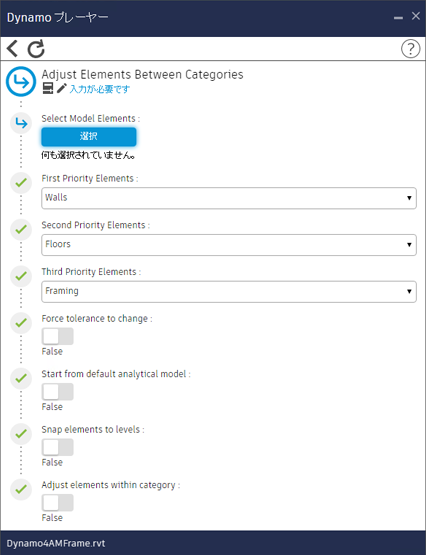

すべてのノード グループを次のように色で分類することができます(グループ化されていないノードは構成に使用します)。
- データ入力(青色)
- 追加の操作(水色)
- 調整操作(灰色)
- 視覚化(緑色)
- 許容値インタフェース(赤色)
調整操作のノード グループは、優先度に従って要素を調整するため、スクリプトの重要な要素です。各ノード グループの構成は次のとおりです。
- 入力を渡すノード(モデル要素、マスター要素およびスレーブ要素のカテゴリ、許容値)。
- フィルタ処理ノード
- 移動ノード
追加操作のノード グループは選択項目全体で機能するので、比較的簡単です。各ノード グループの構成は次のとおりです。
- 入力を渡すノード(選択項目をメインの操作ノードまたは出力ノードに渡します。入力オプションに応じて、カテゴリ間の調整のために、ノードが追加されて許容値を渡します)。
- メインの操作ノード(各ノード グループで異なります)。
- 出力ノード。
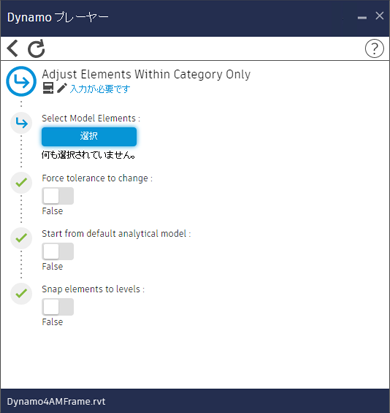
カテゴリ内の要素のみを調整する
fever オプションを用意している主な目的は、前のスクリプトから[カテゴリ内の要素を調整]を利用するためです。
Dynamo モデル プレビュー
Dynamo アルゴリズムによって、Revit の解析モデルに追加された変更をプレビューすることができます。プレビューは Dynamo 環境でのみ表示できます。
次のキーに基づいてジオメトリが出力されます。
- 灰色: 変更なしの要素
- 赤色: 変更された要素の初期のジオメトリ
- 緑色: 変更された要素の最後のジオメトリ
- 青色: 移動ベクトル
ログ記録
ブロックを調整すると、警告ウィンドウが表示されます。配信される Dynamo スクリプトは 4 つの調整ブロックで構成されるため、それぞれのブロックでサポートされていない要素に対して操作しようとすると、4 つの警告ウィンドウが表示されることがあります。警告ウィンドウによって、スクリプト全体のプロセスがブロックされることや停止することはありません。
報告された要素は、自動的に除外されます。
警告またはエラーは、ログ ファイル「Dynamo4AMLib.log」に出力されて、Revit のプロジェクト ファイルの近くか、%AppData%¥Dynamo¥Dynamo Revit¥1.3¥packages¥Autodesk Analytical Modeling2019 Dynamo¥bin に保存されます。