1 つまたは複数のモデルで使用するカスタム要素を作成するには、ロード可能なファミリを作成します。
Revit の要素はファミリとも呼ばれます。 ファミリは図形要素とパラメータから構成されます。要素の各インスタンスは、ファミリによって設定、コントロールされます。 ロード可能なファミリは外部の RFA ファイル内に作成され、プロジェクトに読み込まれるか、またはロードされます。
ファミリを計画して準備を行う
ロード可能なファミリを作成する前に、ファミリがモデル内でどのように動作するのかを計画し、決定する必要があります。ファミリの動作を計画し、必要な情報をリスト化しておくと、ファミリ エディタでファミリを作成する際の意思決定に役立ちます。
|
|
|
|
|
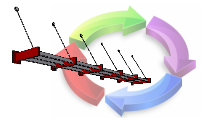
ここでは、ファミリを作成する際に使用するワークフローについて説明します。 |
ファミリ エディタで使用するツールと用語を理解する必要があります。 |
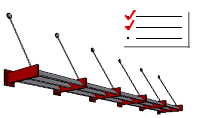
ファミリで必要なジオメトリ、詳細レベル、パラメータ、動作を計画する必要があります。 |
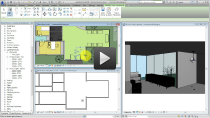
ファミリ テンプレートの詳細と、ファミリ テンプレートがモデル ファイル内のファミリの動作に与える影響について確認してください。 |
|
|
|
|
|
新しいファミリの要件に適合するテンプレート(RFT)を選択します。 |
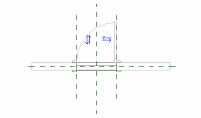
ファミリの基準点により、ジオメトリをモデルにロードする場合のジオメトリの位置が定義されます。主要な参照面の交点で、ファミリの基準点を定義します。 |
追加の参照面をスケッチして、ファミリのフレームワークを確立します。 |
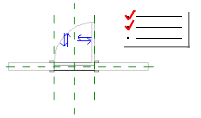
モデル内のファミリの動作と、ファミリへの寸法記入の方法に影響を与える各参照面の優先順位を設定します。 |
ジオメトリとパラメータを作成する
ファミリのジオメトリとパラメータを作成する必要があります。パラメトリック ジオメトリを作成する際に、ファミリのテストと調整を行い、拘束エラーを解消してください。頻繁にテストを行うと、ファミリの作成中に発生したエラーを簡単に修正することができます。
|
|
|
|
|
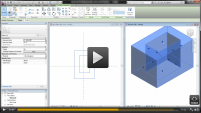
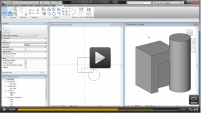
2D プロファイルを押し出して、3D 形状を作成します。 |
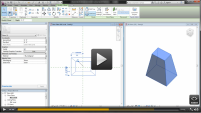
長さ方向に沿って変化する 3D 形状を作成し、最初の形状から最後の形状にブレンドすることができます。 |
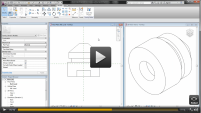
軸を中心に 2D プロファイルをスイープして、3D 形状を作成します。 |
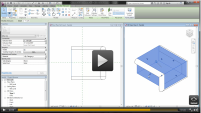
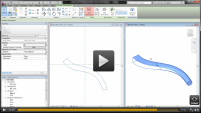
パスに沿って 2D プロファイルをスイープして、3D 形状を作成します。 |
|
|
|
|
|
2 つのプロファイルを定義し、パスに沿ってそれらをブレンドすることにより、スイープ ブレンドを作成することができます。 |
ファミリ内の他の 3D フォームのジオメトリを切り取るには、ボイド フォームを使用します。 |
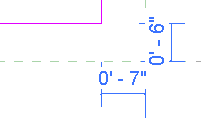
パラメータを使用してジオメトリをコントロールするには、3D フォームの境界や面に拘束を適用します。 |
寸法記入と拘束を自動的に適用してファミリのデザイン意図を保持する方法を確認してください。 |
|
|||
|
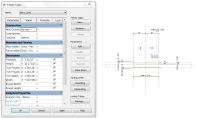
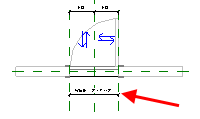
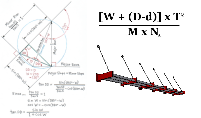
パラメトリック ファミリ ジオメトリが意図したとおりに動作するように、パラメータや拘束を調整します。 |
|
|
|
|
|
ファミリに関連付けられている情報を追跡したり、ファミリ ジオメトリをコントロールするには、パラメータを使用します。 |
ファミリ ジオメトリをコントロールするには、ファミリ内の寸法にパラメータを適用します。 |
プロジェクト内に配置されているファミリの各インスタンスに関する情報を保存するには、インスタンス パラメータを使用します。 |
ファミリ内のパラメータ間に関係を作成したり、値を計算したり、ファミリ ジオメトリをコントロールするには、計算式を使用します。 |
|
|||
|
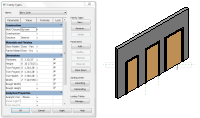
ファミリ タイプには、ファミリのパラメータのプリセット値が保持されます。モデルにファミリをロードする際に使用できるように、複数のタイプを作成してください。 |
高度なファミリの手法
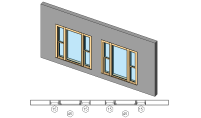
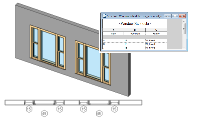
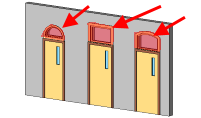
高度なファミリの手法を使用すると、ジオメトリをネストし、ファミリ パラメータ間に関係を設定することができます。 また、パラメータやサブカテゴリを追加して、ファミリ ジオメトリの表示をコントロールすることもできます。
|
|
|
|
|
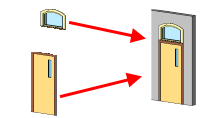
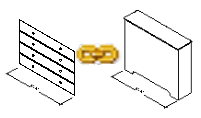
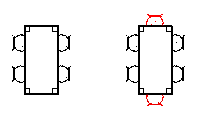
ネストされたファミリで複数のファミリを 1 つのファミリとして使用する方法を確認してください。 |
ホスト ファミリを作成することによって(または開くことによって)ネストされたファミリを作成し、他のファミリのインスタンスをそのファミリにロードします。 |
ネストされたファミリをプロジェクトにロードする際に、そのファミリの集計とタグ付けの動作をコントロールするには、共有設定を使用します。 |
交換可能なコンポーネントを持つファミリを作成します。 |
|
|||
|
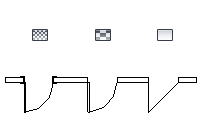
ジオメトリをコントロールするには、ホスト ファミリのパラメータから、ネストされたファミリのパラメータへの接続を作成します。 |
|
|
|
|
|
ファミリ ジオメトリを、特定のビューのさまざまな詳細レベルで表示するように設定する方法を確認してください。 |
ファミリ内の各 3D フォームの表示をコントロールするには、パラメータを使用します。 |
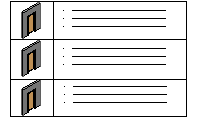
プロジェクト ビュー内でファミリ ジオメトリの異なるパーツのグラフィックスをコントロールするには、ファミリ ジオメトリをサブカテゴリに割り当てます。 |
|

|
|
|
|
モデルで必要なタイプだけを指定する場合は、タイプ カタログを使用します。タイプ カタログは、6 つ以内のタイプをプロジェクト内にロードする場合に使用すると便利です。 |
ファミリを作成するときに役立つヒントを Revit Clinic ブログで確認してください。 |
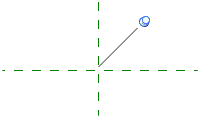
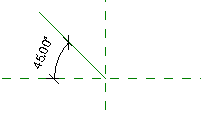
ファミリ内の角度間の関係をコントロールするには、参照線を使用します。 |
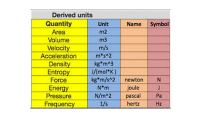
計算式で使用する単位の使用方法を確認してください。 |
|
|||
|
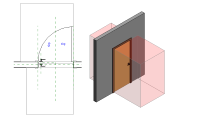
ロード可能なファミリの例を使用したファミリの作成プロセスを確認してください。 |
MEP ファミリ
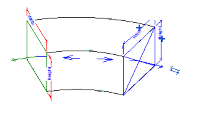
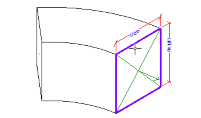
MEP ワークフローで使用するファミリには、他のファミリでは使用されない要素があります。コネクタにより、システム内でファミリを使用し、モデル内の MEP サービスにファミリを接続できます。
|
|
|
|
|
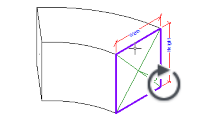
MEP ファミリを作成する際に、コネクタをファミリ内に配置することにより、ファミリを別のシステムに接続できるようになります。 |
ファミリ内にコネクタを配置します。 |
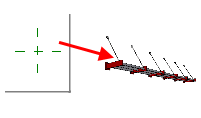
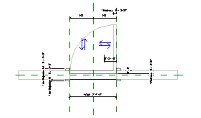
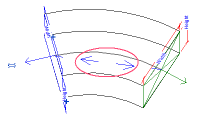
コネクタの位置と向きを調整します。MEP ファミリを互いに正しく接続するためには、コネクタの向きを正しく設定することが重要です。 |
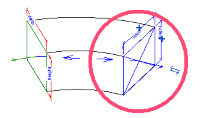
ファミリ内の複数のコネクタをリンクさせると、流れ方向を設定するのに便利です。 |
|
|||
|
一次コネクタの配置により、接続の動作が定義されます。ファミリを作成する際に、必要に応じて一次コネクタの移動や交換を行うことができます。 |
|
|||
|
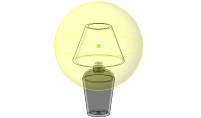
光源要素を照明ファミリ内に配置して、器具から放射される照明の動作を設定します。 照明の放射プロパティを詳細に調整するには、IES ファイルを光源に関連付けます。 |