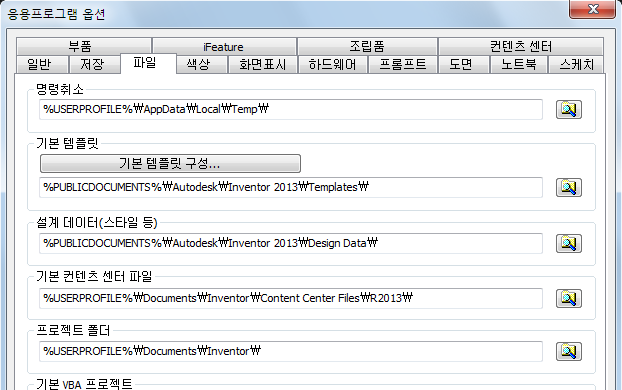
기본적으로·Autodesk·Inventor와·함께·제공되는·스타일·라이브러리는·C:\Program Files\Autodesk\Inventor <버전>\Design Data 폴더 또는 C:\Users\Public\Documents\Autodesk\Inventor <버전>\Design Data 폴더에 있습니다. 응용프로그램 옵션의 파일 탭에서도 스타일 라이브러리 위치를 사용할 수 있습니다. 네트워크 환경에서 작업하는 경우 이 폴더는 로컬 하드 드라이브가 아니라 네트워크의 공유 위치에 있습니다. 이 위치를 잘 모르는 경우 IT 또는 CAD 관리자에게 문의하십시오.
Inventor 스타일 라이브러리 관리자를 사용하여 현재 스타일 라이브러리를 새 릴리즈의 Autodesk Inventor로 변환합니다 .
변환을 시작하기 전에 다음과 같은 몇 가지 고려 사항이 있습니다.
- 이전 릴리즈에서 제공된 스타일 라이브러리를 수정하지 않은 경우 변환할 필요가 없습니다. 새 릴리즈의 Inventor에서 제공된 스타일 라이브러리를 사용합니다.
- 변환한 후에는 해당 스타일 라이브러리를 이전 버전의 Inventor에서 사용할 수 없습니다.
- 기존 스타일 라이브러리를 수정한 경우 스타일 라이브러리 관리자를 사용하여 이전 라이브러리를 변환한 후 다음과 같은 몇 가지 작업이 가능합니다.
- 변환된 라이브러리를 계속 사용합니다. 변환된 라이브러리는 이전 릴리스에서의 방식 그대로 작동합니다. 그러나 최신 릴리즈에 추가된 스타일과 수정 사항은 활용할 수 없습니다.
- 몇 가지 스타일만 추가하거나 수정한 경우 이 문서에 설명된 대로 스타일 라이브러리 관리자를 사용하여 해당 스타일을 새로 설치한 Inventor의 스타일 라이브러리로 이동하는 것이 좋습니다.
- 스타일을 많이 수정하거나 추가한 경우에는 스타일 라이브러리 관리자를 사용하여 새 Inventor 스타일 라이브러리와 다른 스타일을 변환된 라이브러리로 복사합니다. 이러한 스타일은 스타일 라이브러리 관리자에 빨간색으로 표시되며, 다음 섹션에 자세히 설명되어 있습니다. 빨간색은 Autodesk에서 이전 릴리즈의 Inventor 이후에 이 스타일의 속성을 수정했음을 나타냅니다.
- Inventor 2013에서는 새 재질 및 모양 라이브러리를 사용하여 재질 및 색상 스타일을 대체합니다. 사용자 재질 또는 색상 스타일을 재질 및 모양 라이브러리로 변환합니다. 자세한 내용은 재질 및 색상 스타일 변환을 참고하십시오.
스타일 라이브러리 변환
- 시작하기 전에 기존 스타일 라이브러리를 백업합니다.
- 시작 메뉴에서 모든 프로그램 > Autodesk Inventor <버전> > 도구 > 스타일 라이브러리 관리자를 클릭합니다.
- Inventor 스타일 라이브러리 관리자 대화상자가 표시됩니다.
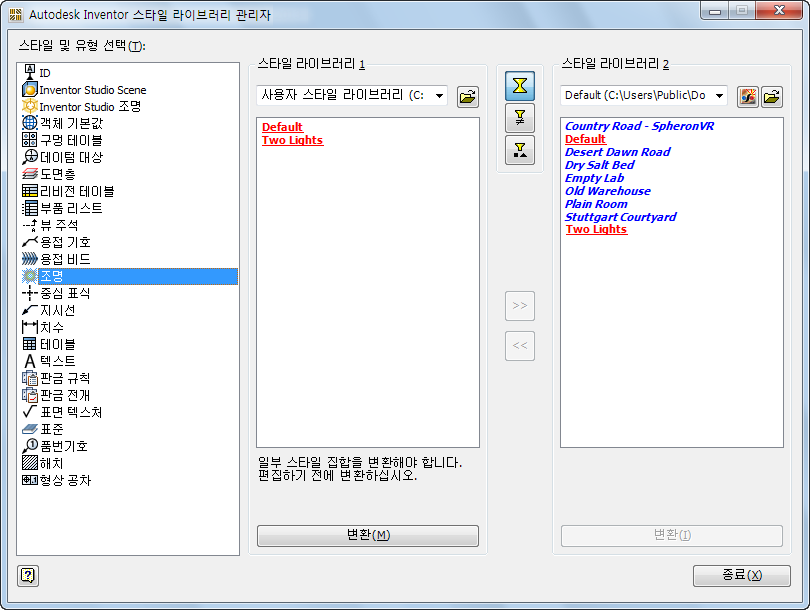
- 스타일 라이브러리 1 창에서 검색기 버튼을 사용하여 이전 스타일 집합(.xml 형식)이 있는 폴더를 탐색합니다. 기본 폴더 위치는 C:₩Program Files₩Autodesk₩Inventor <이전 버전>₩Design Data 또는 C:₩Users₩Public₩Documents₩Autodesk₩Inventor <이전 버전>₩Design Data입니다. 스타일 라이브러리 열기 버튼을 클릭하여 지정된 이전 스타일 라이브러리 폴더를 선택할 수도 있습니다.
- 스타일 라이브러리 2 창에도 새 스타일 라이브러리를 탐색할 수 있는 검색기 버튼이 있습니다. 기본 폴더 위치는 C:₩Program Files₩Autodesk₩Inventor <새 버전>₩Design Data 또는 C:₩Users₩Public₩Documents₩Autodesk₩Inventor <버전>₩Design Data입니다. 스타일 라이브러리 열기를 클릭하여 지정된 새 스타일 라이브러리 폴더를 선택할 수 있습니다.
- 이전 이미지에 표시된 예에서는 대화상자 맨 왼쪽의 스타일 유형 선택: 리스트에서 조명 스타일 집합이 선택되어 있습니다. 또한 적절한 검색기 버튼을 사용하여 이전 스타일 라이브러리 폴더 위치와 새 스타일 라이브러리 폴더 위치가 모두 선택되어 있습니다. 해당 컨텐츠가 왼쪽 창과 오른쪽 창에 각각 나타나며 이전 스타일 라이브러리 창에 [변환] 버튼이 강조 표시됩니다.
- 스타일 변환을 시작하려면 스타일 라이브러리 1 창 맨 아래에서 변환을 클릭합니다. 라이브러리를 변환해야 하는 경우에만 활성화됩니다. 변환 확인 여부를 묻는 스타일 라이브러리 변환 확인 대화상자가 표시됩니다. 필요에 따라 예 또는 아니오를 클릭합니다.
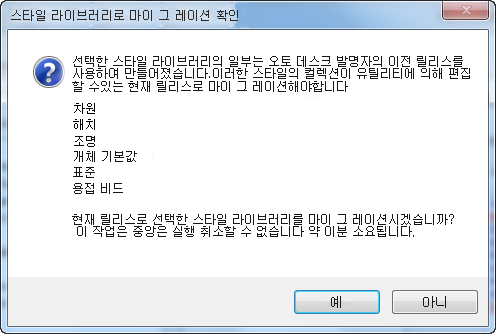
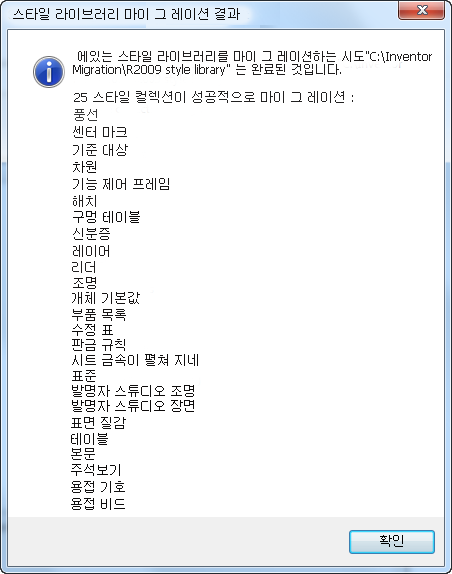
- 변환 프로세스는 1~2분 정도 걸립니다. 작업이 완료되면 변환 결과를 표시하는 대화상자가 나타납니다. 확인을 클릭하여 대화상자를 닫습니다.
필터 버튼
세 가지 방법으로 스타일 라이브러리 창에서 스타일 집합을 나열할 수 있습니다. 이러한 방법은 스타일 라이브러리 관리자 대화상자의 맨 위 중앙에 위치한 필터를 사용하여 제어됩니다.
 모든 스타일 표시 기본적으로 활성화되어 있습니다. 두 스타일 라이브러리에 있는 모든 스타일을 나열합니다. 두 라이브러리 간에 동일한 스타일 정의는 보통의 검은색 글꼴로 표시됩니다.
 불일치 스타일 표시 두 라이브러리에서 서로 다른 스타일 정의를 표시합니다. 이 설정을 사용하면 스타일 이름이 빨간색으로 밑줄이 그어져 표시됩니다.
 고유 스타일 표시 한 라이브러리에만 있고 다른 라이브러리에는 없는 스타일을 표시합니다. 이 설정을 사용하면 스타일 이름이 파란색 기울임꼴로 표시됩니다.
스타일 집합 복사
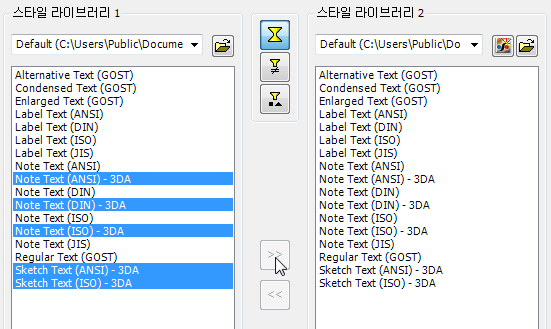
스타일 라이브러리를 새 Inventor 버전으로 변환했으면 새 라이브러리에 복사할 스타일 집합(있는 경우)을 선택합니다. 예를 들어, 스타일 라이브러리 1 창에서 한 가지 스타일을 선택합니다. 하나 이상의 스타일을 선택한 후 선택한 스타일을 스타일 라이브러리 1에서 스타일 라이브러리 2로 복사 버튼을 클릭하여 새 라이브러리에 추가합니다.
스타일 복사 기능으로 변환된 모든 사용자화된 스타일을 새 스타일 라이브러리로 복사하여 사용할 수 있습니다.
자세한 내용은 Autodesk Inventor 도움말의 스타일 라이브러리를 참고하십시오.