메쉬 통계를 사용하여 겹치는 요소나 간섭하는 요소를 찾습니다.
 ()을 클릭하고 진단 레이어에 결과 생성 옵션을 클릭합니다.
- 문제 요소를 보려면 표시를 클릭합니다.
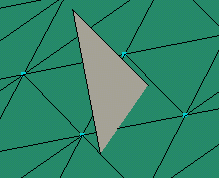
간섭은 빨간색으로, 겹침 요소는 파란색으로 표시됩니다.
주: 문제 요소를 식별하는 요소 번호를 확인하려면 다음 방법으로 진단 결과 표시를 표시에서 문자로 변경하고 표시를 다시 클릭합니다.
- 모든 레이어를 선택 취소하여 진단 결과 레이어만 표시하십시오.
- 진단 결과 레이어를 클릭하여 강조표시한 후 레이어 확장을 클릭합니다. 강조표시된 레이어 주변의 메쉬가 지정된 레벨만큼 확장되며, 이를 통해 수정이 필요한 요소와 그 주변의 영역을 확인할 수 있습니다. 기본 확장은 레벨 1입니다.
 확대/축소 창을 사용하여 첫 번째 문제 요소를 확대합니다.
 중심을 클릭하여 뷰를 중심에 배치하면 회전하기 쉬워집니다.
- 간섭하는 요소의 경우
 ()를 사용하여 문제 요소를 선택한 후 삭제합니다.
 ()를 사용하여 정리 작업 중 생성되었을 수 있는 연결이 끊긴 절점을 정리하십시오.
- 겹치는 요소의 경우
 ()을 클릭합니다.
- 병합하려는 절점을 선택하고 병합 대상 절점을 선택한 후 적용을 클릭합니다.
- 나머지 간섭하는 요소 또는 겹치는 요소 모두에 대해 이 작업을 반복하고 닫기를 클릭합니다.