경로 플롯은 많은 절점의 변형을 동시에 표시해 줍니다.
모든 변형 결과를 경로 플롯으로 표시할 수 있습니다. 경로 플롯은 평면 평평함 또는 모서리 직선도를 추적하는 데 유용합니다.
경로 플롯을 만들려면:
-
 을 클릭합니다.
- 사용할 수 있는 결과 목록에서 원하는 변형 결과를 선택합니다.
- 플롯 유형으로 경로 플롯을 선택합니다.
- 플롯 속성을 클릭한 다음메쉬 표시 탭을 클릭합니다.
- 변형되지 않은 부품에 대해 요소 라인을 클릭하고 표면 표시에 대해 불투명(선택 사항)을 클릭하면 절점 위치가 명확히 나타납니다.
- 확인을 클릭합니다.
- 필요에 따라 이동 및 확대/축소를 클릭하여 선택할 절점을 확인합니다.
- 경로 플롯을 만드는 데 사용할 절점을 선택합니다.
-
 을 클릭합니다.
- 경로 플롯 탭을 클릭하고 색상 플롯과의 오버레이를 확인합니다.
- 메쉬 표시 탭을 클릭합니다.
- 변형되지 않은 부품에 대해 끄기를 클릭하고 표면 표시에 대해 투명을 클릭합니다.
- 경로 플롯과 연관된 앵커를 표시합니다.
주: 경로 플롯에 앵커를 사용하는 경우, 사용할 앵커의 경로 플롯에 경로 플롯이 오버레이되어야 합니다.
주: 가능한 경우 앵커 평면에 사용되는 절점을 경로 플롯의 첫 번째 절점으로 선택합니다. 앵커를 정의하는 다른 절점도 선택합니다(가능한 경우). 앵커 및 경로 플롯에서 동일한 절점을 사용하고 해당 위치에서 경로 플롯 절점을 0으로 지정합니다.
다음 그림에서 부품의 한 모서리에 있는 경로 플롯은 모서리가 Y 방향으로 이동하는 거리를 보여줍니다. 경로 플롯에 대해 선택된 첫 번째 절점과 마지막 절점은 앵커 평면을 정의하는 데 사용되는 처음 2개의 절점입니다. 앵커 절점의 변형이 0이므로 경로 플롯을 더 쉽게 해석할 수 있습니다.
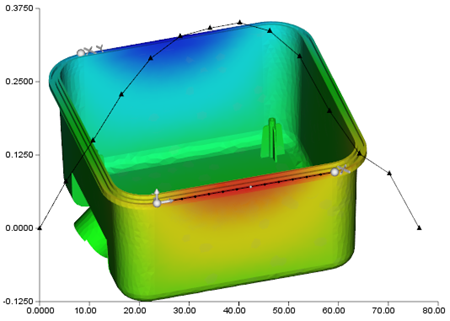
Y 변형의 경로 플롯