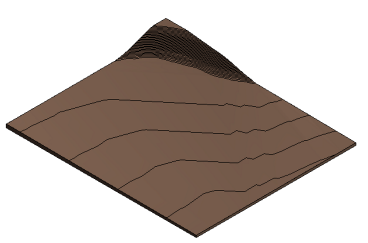
Revit 모델에서 기존 지형면의 표현을 작성하거나 가져온 다음, Set Base Toposurface 도구를 사용하여 Site Designer에서 사용할 지형면의 복사본을 작성합니다.
주: 다음 지침은 기존 상 및 새 시공 상에 대한 기본 이름을 나타냅니다. 사용자 구성에서는 상에 대해 다른 이름을 사용할 수 있습니다. 이 경우, 기존 지형면 및 제안된 지형면, 그리고 해당 대지 평면에 서로 다른 상을 지정합니다.
- Revit 모델에서 대지 평면 뷰를 엽니다.
- 다음 방법 중 하나를 사용하여 지형면을 작성합니다.
- 점을 배치합니다.
- DWG, DXF 또는 DGN 형식으로 3D 등고선 데이터를 가져옵니다.
- 점 파일을 지정합니다.
- Revit 매스를 지형면으로 변환합니다.
- Site Designer를 사용하여 Civil 3D에서 LandXML 파일을 가져옵니다.
- 지형면 특성 수정:
- 지형면을 선택합니다.
- 특성 팔레트에서 이름에 대해 기존 표면을 입력합니다.
- Phase Created에 대해 Existing(또는 조직이 사용한 해당 상 이름)을 선택합니다.
- 대지 평면의 특성 수정:
- 프로젝트 탐색기에서 대지 평면 이름을 클릭하여 특성 팔레트에 해당 특성을 표시합니다.
- 상 필터에 대해 모두 표시를 선택합니다.
- 상에 대해 기존(또는 조직이 사용한 해당 상 이름)을 선택합니다.
- 뷰 이름에 대해 대지-기존을 입력합니다.
- 대지 평면 중복:
- 프로젝트 탐색기에서 대지-기존을 마우스 오른쪽 버튼으로 클릭하고 뷰 복제
 복제를 클릭합니다.
- 뷰 복사본의 이름을 대지-제안됨으로 바꿉니다.
- 해당 상을 새 시공(또는 해당 조직에서 사용한 해당 상 이름)으로 변경합니다.
- 프로젝트 탐색기에서 대지-기존을 마우스 오른쪽 버튼으로 클릭하고 뷰 복제
- Site Designer에서 사용할 지형면의 복사본 작성:
- 대지-제안됨이 현재 뷰임을 확인하십시오.
- Site Designer 탭 Convert 패널
 (Set Base Toposurface)을 클릭합니다.
- Set Base Toposurface 대화상자에서 Toposurface에 대해 Existing Surface을 선택하고 OK를 클릭합니다.
- Select Surface Name and Phase 대화상자에서 Phase Created에 대해 New Construction(또는 해당 조직에서 사용된 해당 상 이름)을 선택합니다. 원하는 이름을 표면에 지정합니다. 적용을 클릭합니다.
Site Designer는 대지-제안됨 뷰에서 기존 지형면의 복사본을 작성합니다. 이 복사본은 Site Designer가 조작할 제안된 지형면입니다.
- 상 필터를 변경하여 새 상 표시:
- 프로젝트 탐색기에서 대지-제안됨 뷰 이름을 클릭하여 특성 팔레트에 특성을 표시합니다.
- 상 필터에 대해 새 상 표시를 선택합니다.
이렇게 설정하면 새 지형면이 뷰에 표시됩니다. 제안된 지형면 및 해당 대지 요소를 볼 기타 뷰에도 이 단계를 반복합니다.
- 제안된 지형면을 한 위치에 고정하여 삭제 또는 이동 사고 방지:
- 대지-제안됨 뷰에서 지형면을 선택합니다.
상태 막대에 "지형: 표면"이 표시되고 해당 특성은 특성 팔레트에 표시됩니다.
- 수정|지형수정 패널
 (핀 고정)을 클릭합니다.
핀이 뷰의 지형면 중심 근처에 표시됩니다.
- 대지-제안됨 뷰에서 지형면을 선택합니다.
- (선택사항) 상 필터 특성을 새 상 표시로 설정하고 매스를 표시하여 3D 뷰 및 단면뷰를 작성하고, 이러한 뷰를 사용하여 Site Designer에서 작업 결과를 확인합니다.
이제 Site Designer 도구를 사용하여 지형면에 경사를 지정하고 새 시공 상(또는 해당 조직에서 사용한 해당 상)에서 대지 요소를 작성할 수 있습니다.
주: Revit 도구를 사용하여 Site Designer 지형면을 수정하지 마십시오. 이러한 변경 사항은 이후 Site Designer가 지형면을 업데이트할 때 덮어쓰게 됩니다.