Kreskuje obszar, używając wybranego obiektu obrazu, obiektu bloku, obiektu odnośnika zewnętrznego lub obiektu przykrywającego.
Narzędzie SUPERHATCH wyświetla okno dialogowe SuperHatch.
Opcje okna dialogowego
| Obrazy | Otwiera okno dialogowe Attach Image służące do określania obrazu dla wzoru superkreskowania. |
| Blok | Otwiera okno dialogowe służące do określanie bloku dla wzoru superkreskowania. |
| Xref Attach | Otwiera okno dialogowe Xref File Name służące do określania pliku odnośnika zewnętrznego dla wzoru superkreskowania. |
| Przykryj | Wykorzystuje obiekt przykrywający dla wzoru supekreskowania. |
| Select Existing | Wybiera istniejący obiekt obrazu, obiekt bloku, obiekt odnośnika zewnętrznego lub obiekt przykrywający dla wzoru superkreskowania. |
| Curve Error Tolerance | Określa tolerancję błędu dla aproksymacji wektorowej zakrzywionych obwiedni superkreskowania. |
Można użyć opcji Block do tworzenia wzorów kreskowania w locie; można tworzyć bloki z różnymi warstwami, kolorami i rodzajami linii w celu utworzenia wzorów kreskowania reagujących na stany warstw i drukować z liniami o różnej szerokości. Można użyć obrazów kreskowania na powierzchniach, aby uzyskać efekt renderowania. Można użyć bloków 3D jako wzorów kreskowania, aby umieścić powtarzające się elementy, takie jak cegły, dachówki lub wypełnienia ogrodzenia na rysunkach 3D.
Monity
W przypadku obrazów:
Insertion point <0,0>: Określ punkt wstawienia
Bazowy rozmiar obrazu: szerokość: 1.00, wysokość: 0.24 <bez jednostek>
Scale factor <1>: Określ współczynnik skali
W przypadku bloków i odnośników zewnętrznych:
Insertion point: Określ punkt wstawienia
X scale factor <1> / Corner / XYZ: Określ współczynnik skali dla osi X
Y scale factor (default=X): Określ współczynnik skali dla osi Y
Rotation angle <0>: Określ kąt obrotu
Określ okno wokół bloku, aby zdefiniować odległości między komórkami kolumn i wierszy.
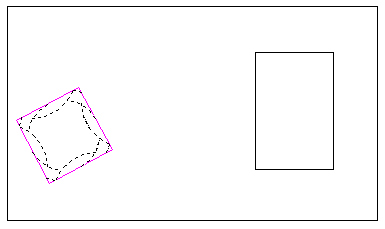
Specify block [Extents] First corner <magenta rectang>: Określ ramkę płytkowania (mozaikowania) i naciśnij klawisz Enter
Specify an option [Advanced options] <Internal point>: Określ punkt wewnętrzny dla obwiedni kreskowania lub w przypadku opcji zaawansowanych wprowadź literę A i naciśnij klawisz Enter
W przypadku obiektów obrazu i obiektów przykrywających:
Użyj polecenia TFRAMES, aby włączyć lub wyłączyć ramki obiektów.
Error tolerance for curves:
Narzędzie SUPERHATCH umożliwia kreskowanie rozciągające się do zakrzywionych obwiedni dzięki aproksymacji segmentów łukowych szeregiem krótkich segmentów prostych. Narzędzie SUPERHATCH umożliwia sterowanie dokładnością aproksymacji segmentów łukowych przez określanie maksymalnej odległości między punktem środkowym danego segmentu a łukiem. (Patrz opcja Curve Error Tolerance opisana powyżej w sekcji Opcje okna dialogowego).
Maximum error distance for resolution of arcs:
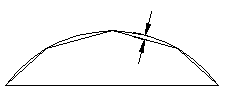
Wprowadzenie dużej wartości błędu skutkuje mniejszą liczbą segmentów i szybszym przetwarzaniem, ale łuki są mniej gładkie. I na odwrót: wprowadzenie bardzo małej wartości powoduje wygładzenie kreskowanie wzdłuż łuków, ale podczas ponownego generowania rysunku zwiększone jest obciążenie wynikające z przetwarzania.
Przykład
W tym przykładzie do utworzenia wzoru superkreskowania wykorzystywany jest blok.
Insert the block:
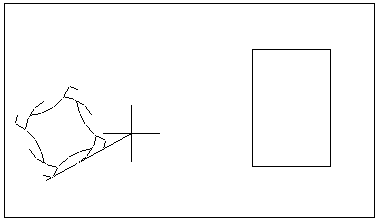
Specify the framing around the block:
Specify the boundary:
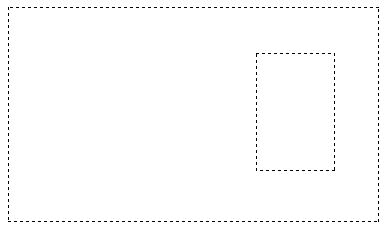
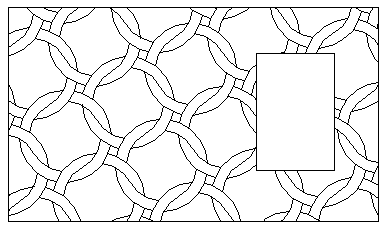
Finished superhatch:
Modyfikowanie superkreskowania
Obiekty superkreskowania są sklejone ze sobą przy użyciu nienazwanych grup. W związku z tym nie są zespolone. Aby zmodyfikować pojedynczy obiekt będący częścią superkreskowania, można użyć polecenia GRUPA, aby wyłączyć wybieranie grupy w następujący sposób:
1) Uruchom polecenie GRUPA.
Polecenie: grupa
2) Sprawdź, czy zaznaczone jest pole wyboru Include Unnamed (Włącz nienazwane).
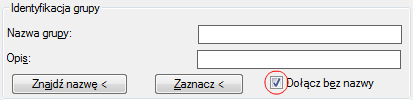
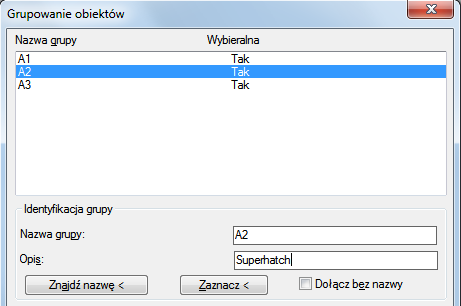
3) Wybierz grupę. Zwróć uwagę, że w polu opisu grup utworzonych poleceniem SUPERHATCH wyświetlany jest napis „superhatch” (superkreskowanie).
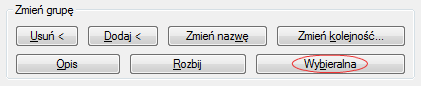
4) Kliknij opcję Selectable (Wybieralna).
5) Kliknij przycisk OK.
Poszczególne obiekty mogą być teraz modyfikowane oddzielnie.
Plik
sprhatch.lsp