Szyki są niezwykle elastyczne. Obsługują prostokątne i biegunowe układy oraz obiekty rozmieszczone wzdłuż prostej lub zakrzywionej ścieżki.
Główną zaletą szyków skojarzonych jest zachowywanie zależności przez znajdujące się wewnątrz nich obiekty, co znacznie ułatwia modyfikowanie wzorca, odstępu i położenia szyku. To znacznie szybsze niż zmiana położenia poszczególnych obiektów.
Na przykład powiedzmy, że należy rozmieścić gabloty wystawowe w sali muzealnej. Użytkownik utworzył prostokąt o wymiarach gabloty wystawowej i chce rozmieścić takie obiekty przy wykorzystaniu prostego prostokątnego wzorca o czterech wierszach i czterech kolumnach.
Tworzenie szyku skojarzonego
- Kliknij kolejno kartę Narzędzia główne > panel Zmień > Szyk prostokątny.
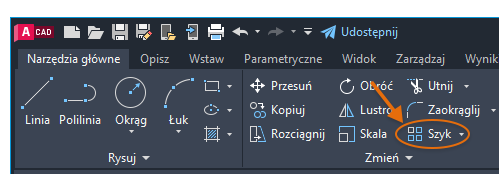
- Wybierz obiekty do rozmieszczenia w szyku, w tym przypadku prostokąt, a następnie naciśnij klawisz Enter.
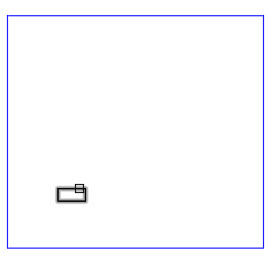
Zostanie wyświetlony domyślny szyk prostokątny, ale trzeba zmodyfikować liczbę gablot wystawowych i odstęp między nimi.
- Zmodyfikuj wartości parametrów szyku za pomocą kontrolek na karcie kontekstowej wstążki Szyk.
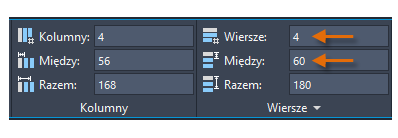
Wyniki można łatwo wielokrotnie modyfikować, zmieniając wartości dla liczby kolumn, liczby wierszy i odległości między wierszami i między kolumnami.
Uwaga: Wartość parametru „Między” znajdującego się pod parametrem „Wiersze” zawsze mierzy się względem równoważnych położeń na elementach rozmieszczonych w szyku, jak pokazano na rysunku.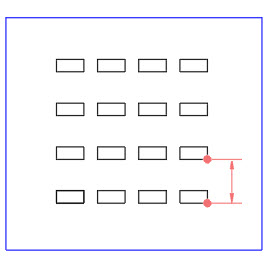 Uwaga: Termin elementy oznacza powtarzające się elementy w szyku, które utworzono z co najmniej jednego obiektu źródłowego definiującego źródło.
Zastępowanie elementów w szyku
Następnie powiedzmy, że klient życzy sobie większej i droższej gabloty wystawowej składającej się z pary gablot składowych przylegających do siebie tylnymi ściankami.
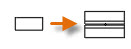
W tym miejscu dzięki zastosowaniu szyku skojarzonego można zaoszczędzić czas przez zastąpienie elementu bazowego, co powoduje automatyczne zaktualizowanie elementów w szyku.
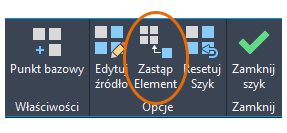
- Wybierz obiekt szyku i kliknij opcję Zastąp element znajdującą się na karcie kontekstowej wstążki Szyk.
- Wybierz nową geometrię (1, 2) i naciśnij klawisz Enter.
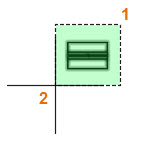
- Określ punkt bazowy nowej geometrii.
Wskazówka: Podczas określania punktu bazowego użycie środka geometrycznego obiektu, który ma zostać rozmieszczony w szyku, często pomaga zarówno w umieszczaniu, jak i zastępowaniu elementów w szyku.
- Następnie, zamiast wybrać zastępowany element w szyku, wybierz opcję Źródło i naciśnij klawisz Enter.
Ta opcja zastępuje wszystkie wystąpienia oryginalnych elementów w szyku, ale należy teraz dostosować liczbę wierszy i odstęp pionowy.
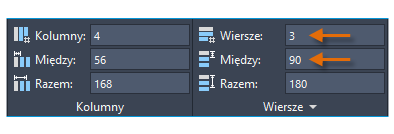
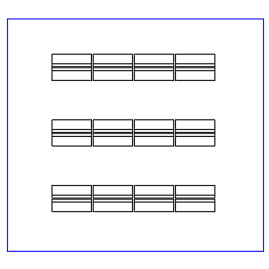
- Przy nadal zaznaczonym szyku można dostosować wartości na karcie kontekstowej wstążki Szyk. W tym przypadku wybieramy wartość 3 w polu parametru „Wiersze” i wartość 90 w polu parametru odległościowego „Między” znajdującego się pod parametrem „Wiersze”. Naciśnij klawisz Enter, aby zaktualizować szyk.
Oto końcowy rezultat operacji zastępowania elementu.
Usuwanie elementów z szyku skojarzonego
W rzeczywistości szyki nie zawsze są jednak symetryczne.
Powiedzmy, że właśnie dowiedzieliśmy się, że w pomieszczeniu znajdują się słupy nośne. W rezultacie musimy usunąć parę gablot wystawowych.
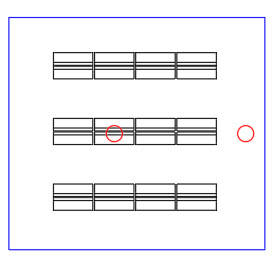
- Naciśnij i przytrzymaj klawisz Ctrl, a następnie wybierz parę gablot wystawowych do usunięcia.
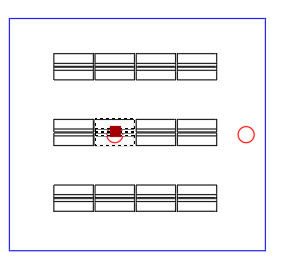
- Naciśnij klawisz Delete lub wprowadź polecenie Wymaż.
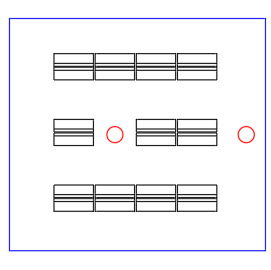
Zmodyfikowany szyk zachowuje wszystkie zależności i nadal można według potrzeb zmieniać liczbę wierszy i kolumn oraz odstępy między wierszami i między kolumnami.
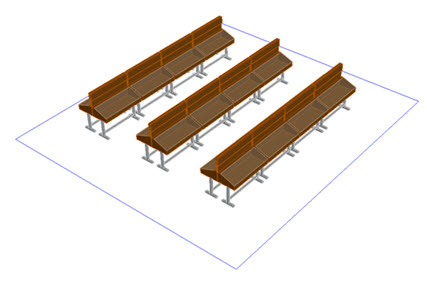
Na koniec, te same operacje szyku działają dokładnie tak samo podczas rozmieszczania trójwymiarowych gablot wystawowych.
Powiązane filmy wideo
Aby uzyskać więcej informacji, obejrzyj poniższe filmy Autodesk: