Istnieje niewielkie ryzyko, że z rysunkami otrzymanymi od klienta może stać się coś nieoczekiwanego. Przykłady to między innymi:
- Nie można otworzyć rysunków.
- Podczas próby modyfikacji obiektu aplikacja zostanie nieoczekiwanie zamknięta.
- Obiekty nie są wyświetlane lub przejmują właściwości niezgodnie z oczekiwaniami.
Wiemy, że takie sytuacje mogą być frustrujące — program AutoCAD zawiera narzędzia, które mogą pomóc rozwiązać te problemy:
- Kopia zapasowa i automatyczny zapis rysunku
- Testowanie rysunku
- Naprawianie rysunku
Kopia zapasowa i automatyczny zapis plików rysunków
Podczas pracy z plikiem rysunku program AutoCAD tworzy dwa dodatkowe typy plików. Te dodatkowe pliki mogą być pomocne podczas przywracania pliku rysunku w przypadku uszkodzenia rysunku lub nieoczekiwanego zamknięcia programu przed zapisaniem zmian. Domyślnie podczas pracy z rysunkiem program AutoCAD tworzy następujące dodatkowe typy plików:
- Plik kopii zapasowej rysunku (BAK) — kopia pliku rysunku tworzona w tym samym folderze, w którym znajduje się rysunek, przed zapisaniem zmian przy użyciu polecenia SZAPISZ lub ZAPISZ.
- Plik automatycznego zapisu rysunku (SV$) — tymczasowy plik rysunku tworzony po upływie określonego czasu od ostatniego zapisu otwartego rysunku. Sterowany przez funkcję automatycznego zapisu (autozapisu) w programie AutoCAD.
Ostrzeżenie: Zegar automatycznego zapisu jest resetowany po każdym zapisaniu rysunku. Może to spowodować, że program AutoCAD nigdy nie utworzy pliku automatycznego zapisu (SV$) dla otwartego rysunku. Jeśli na przykład odstęp czasu dla funkcji automatycznego zapisu wynosi 10 minut, a użytkownik ręcznie zapisuje plik co 2–5 minut, plik SV$ nie zostanie utworzony.
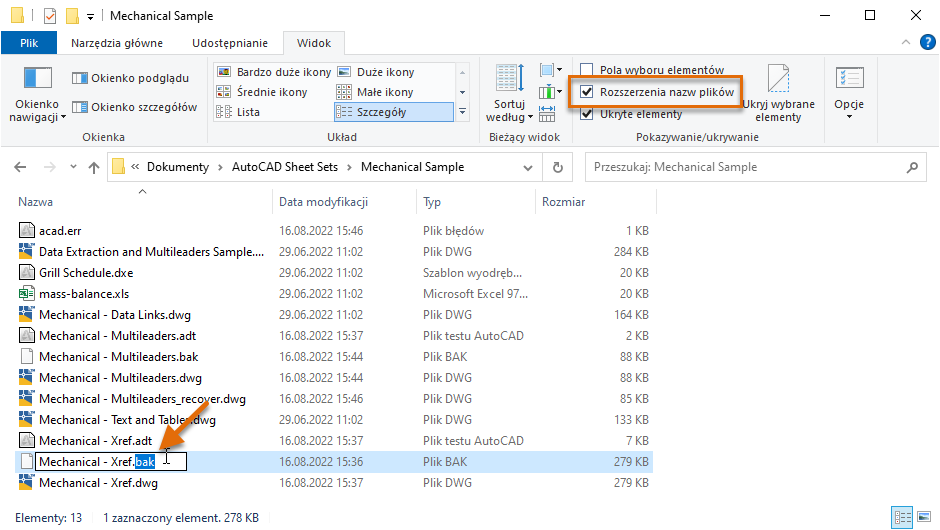
W poniższych punktach opisano sposób zmiany rozszerzenia pliku BAK lub SV$ w systemie Windows.
- Kliknij prawym przyciskiem myszy przycisk Start systemu Windows, a następnie wybierz opcję Eksplorator plików.
- Przejdź do pliku BAK lub SV$, którego rozszerzenie chcesz zmienić.
- Wybierz plik i naciśnij klawisz F2.
- Zaznacz rozszerzenie pliku bak lub sv$, a następnie wprowadź dwg.
Uwaga: Jeśli w Eksploratorze plików nie jest wyświetlane rozszerzenie pliku, kliknij kartę Widok, a następnie zaznacz pole wyboru Rozszerzenia nazw plików.
W poniższych punktach opisano sposób zmiany ustawień funkcji kopii zapasowej rysunku oraz automatycznego zapisu w oknie dialogowym Opcje, które sterują tworzeniem plików BAK i SV$ podczas pracy z rysunkiem.
- Kliknij prawym przyciskiem myszy obszar w oknie rysunku i wybierz polecenie Opcje.

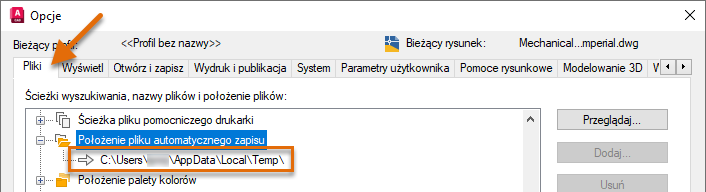
- W oknie dialogowym Opcje, na karcie Pliki przewiń w dół i kliknij przycisk + obok węzła Położenie pliku automatycznego zapisu.
Będzie widoczne położenie zapisu plików SV$. Położenie można zmienić, wybierając ścieżkę pod węzłem i klikając przycisk Przeglądaj.
- Kliknij kartę Otwórz i zapisz.
- W sekcji Środki ostrożności dotyczące bezpieczeństwa plików upewnij się, że zaznaczono pola wyboru Automatyczny zapis oraz Twórz kopię zapasową przy każdym zapisie.
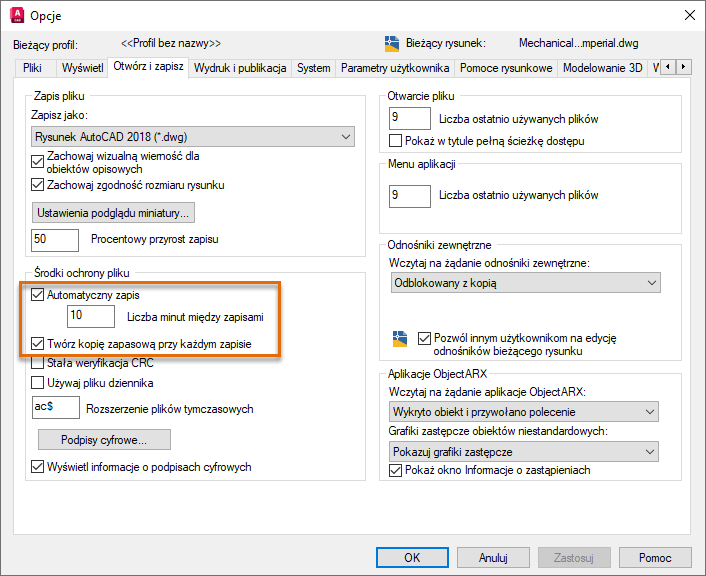
- Aby zmienić odstęp czasu funkcji automatycznego zapisu, kliknij pole tekstowe Liczba minut między zapisami i zastąp bieżącą wartość.
Chcę użyć wartości 5 minut, aby ograniczyć liczbę poprawek, jakie należałoby wykonać, gdyby zdarzyło się coś nieoczekiwanego, ale bardzo często samodzielnie zapisuję pliki, więc nie zawsze mam plik SV$, chyba że odejdę od komputera na spotkanie lub posiłek.
Uwaga: W przypadku ustawienia zbyt dużej wartości należy zachować ostrożność. Jeśli często nie zapisujesz plików, ryzykujesz utratę dużej ilości pracy, którą trzeba będzie ponowić w przypadku nieoczekiwanego zamknięcia stacji roboczej lub programu. - Kliknij przycisk OK, aby zapisać zmiany.
Testowanie i naprawianie otwartego rysunku
Po pomyślnym otwarciu rysunku można go przetestować pod kątem błędów. Błędy mogą wystąpić z różnych przyczyn, takich jak nieoczekiwane zamknięcie stacji roboczej, awaria zasilania podczas zapisywania rysunku lub uszkodzenie danych przez narzędzie innych firm. Podczas testowania rysunku można automatycznie naprawiać błędy w miarę ich znajdowania.
W poniższych punktach opisano sposób testowania rysunku.
- Otwórz plik rysunku do testowania, taki jak przykładowy rysunek Mechanical - Data Links.dwg z folderu C:\Program Files\Autodesk\AutoCAD <release>\Sample\Mechanical Sample.
- Kliknij przycisk Otwórz. Jeśli pojawi się monit o otwarcie rysunku w trybie tylko do odczytu, kliknij przycisk Tak.
- Kliknij przycisk Aplikacja
 > Narzędzia rysunkowe > Test. Wyszukiwanie
- W odpowiedzi na monit Naprawić wszystkie napotkane błędy? [Tak/Nie] <N>: wprowadź t, aby naprawić błędy wykryte podczas testu, ewentualnie n, aby zignorować i zgłosić tylko wykryte błędy.
- Naciśnij kombinację klawiszy Ctrl+F2, aby otworzyć okno tekstowe programu AutoCAD, ewentualnie naciśnij klawisz F2, aby rozwinąć okno wiersza polecenia.
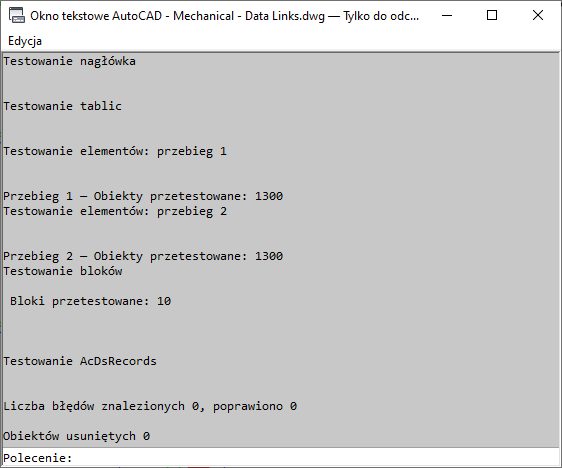
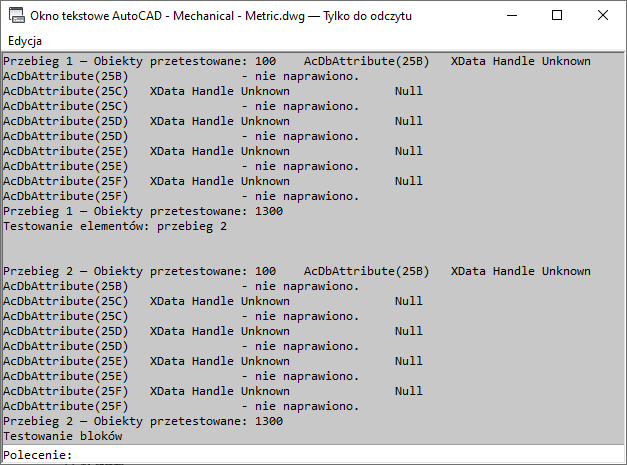
W oknie pojawi się raport podsumowania testu.
Poniższe rysunki przedstawiają raport testu dla dwóch różnych plików rysunku — jeden bez błędów, a drugi z wykrytymi i naprawionymi błędami.
Naprawianie rysunku
Podczas próby otwarcia pliku rysunku program AutoCAD może napotkać problem, który uniemożliwia otwarcie rysunku. W takich sytuacjach nie można uruchomić polecenia TEST i sprawdzić rysunku pod kątem błędów. Zamiast tego należy użyć funkcji Napraw rysunek, która przeprowadza test obiektów w rysunku podczas jego otwierania, a następnie naprawia wykryte błędy w miarę ich występowania.
W poniższych punktach opisano sposób naprawy pliku rysunku.
- Kliknij przycisk Aplikacja > Narzędzia rysunkowe > Napraw > Napraw. Wyszukiwanie
- W oknie dialogowym Wybierz plik wyszukaj i wybierz plik rysunku do naprawy, taki jak przykładowy rysunek Mechanical - Data Links.dwg z folderu C:\Program Files\Autodesk\AutoCAD <release>\Sample\Mechanical Sample.
- Kliknij przycisk Otwórz. Jeśli pojawi się monit o otwarcie rysunku w trybie tylko do odczytu, kliknij przycisk Tak.
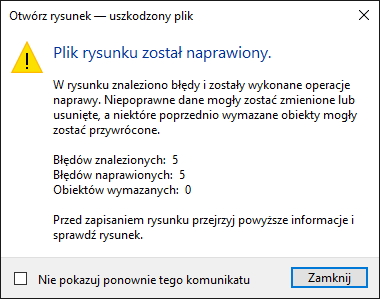
- Przejrzyj informacje dotyczące testu wyświetlane w oknie komunikatu Otwórz rysunek — uszkodzony plik, a następnie kliknij przycisk Zamknij.
Jeśli otwarty rysunek zawiera błędy, zostanie wyświetlona liczba znalezionych i naprawionych błędów oraz liczba obiektów, które zostały usunięte, ponieważ nie można ich było naprawić.
- Aby wyświetlić szczegółowy raport podsumowania testu, naciśnij kombinację klawiszy Ctrl+F2 w celu wyświetlenia okna tekstowego programu AutoCAD, ewentualnie naciśnij klawisz F2, aby rozwinąć okno wiersza polecenia.
Oprócz samej naprawy pliku rysunku istnieje również opcja naprawy pliku rysunku oraz dołączonych do niego odnośników zewnętrznych. Aby naprawić plik rysunku wraz ze wszystkimi dołączonymi odnośnikami zewnętrznymi, wykonaj następujące czynności:
- Kliknij przycisk Aplikacja > Narzędzia rysunkowe > Napraw > Napraw z zastosowaniem odnośników. Wyszukiwanie
- W oknie komunikatu Napraw wszystko kliknij przycisk Napraw plik rysunku.
Uwaga: Podczas naprawy pliku rysunku wraz z odnośnikami zewnętrznymi odnośniki zostaną zapisane w najnowszym formacie pliku rysunku. Jeśli zgodność pliku rysunku ma zasadnicze znaczenie, można ponownie zapisać wszystkie rysunki w określonym formacie pliku rysunku przy użyciu narzędzia Przekształć plik DWG (polecenie PRZEKSZTAŁĆDWG).
- W oknie dialogowym Wybierz plik wyszukaj i wybierz plik rysunku do naprawy, taki jak przykładowy rysunek Mechanical - Multileaders.dwg z folderu C:\Program Files\Autodesk\AutoCAD <release>\Sample\Mechanical Sample. Kliknij przycisk Otwórz.
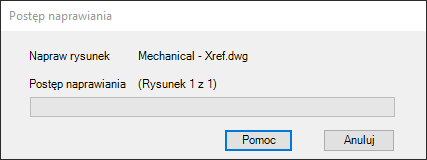
Zostanie wyświetlone okno komunikatu Postęp naprawiania z informacją o postępie testu dla plików odnośników dołączonych do rysunku.
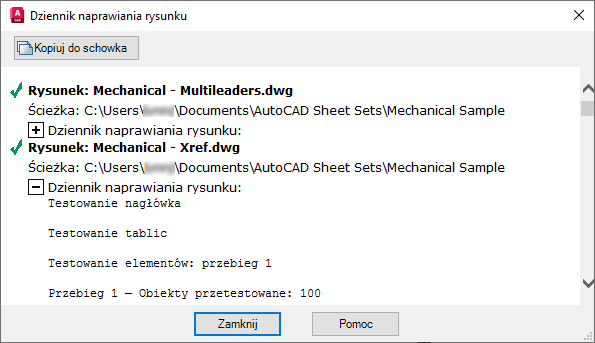
- W oknie komunikatu Dziennik naprawy rysunku przejrzyj raport podsumowania testu rysunku i dołączonych do niego odnośników. Aby zamknąć okno komunikatu, kliknij przycisk Zamknij.
Naprawianie rysunków po nieoczekiwanym zamknięciu
Jeśli program AutoCAD zostanie nieoczekiwanie zamknięty, podczas następnego uruchomienia programu powinien pojawić się komunikat z informacją, że program został nieoczekiwanie zamknięty, a następnie zostanie automatycznie otwarty Menedżer naprawy rysunku. Menedżer naprawy rysunku wyświetla wszystkie otwarte pliki rysunków wraz z plikami BAK lub SV$ skojarzonymi z tymi rysunkami.
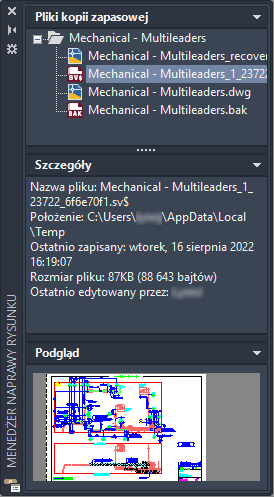
> Narzędzia rysunkowe > Otwórz Menedżera naprawy rysunku. Wyszukiwanie
Dla każdego rysunku na liście rozwiń węzeł najwyższego poziomu, aby otworzyć i wyświetlić właściwości następujących plików (jeśli istnieją):
- DrawingFileName_recover.dwg
- DrawingFileName_a_b_nnnn.sv$
- DrawingFileName.dwg
- DrawingFileName.bak
Raporty o błędach
Mamy nadzieję, że nigdy do tego nie dojdzie, ale może się zdarzyć, że program AutoCAD napotka problem i zostanie nieoczekiwanie zamknięty. W takim przypadku powinien pojawić monit o zapisanie każdego otwartego rysunku, który zawiera niezapisane zmiany. Pliki tych rysunków będą oznaczone dopiskiem „_recover”, dzięki któremu poprzednio zapisany plik rysunku nie zostanie nadpisany.
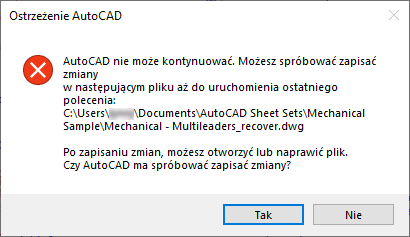
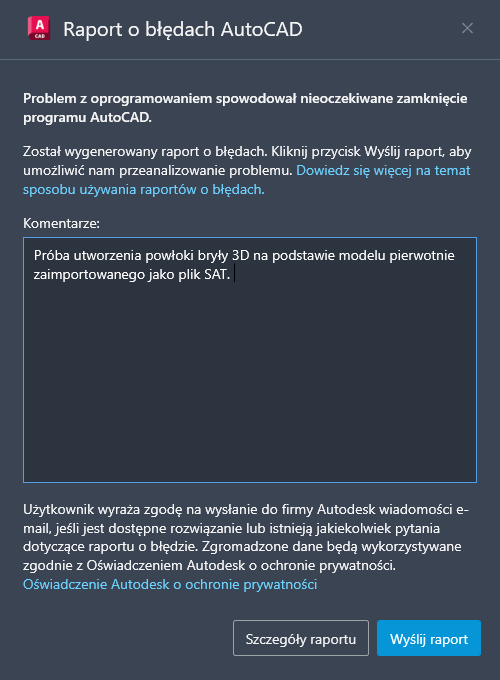
Po zapisaniu otwartych rysunków z niezapisanymi zmianami w programie AutoCAD powinno pojawić się okno dialogowe Raport o błędzie. Z tego okna dialogowego można nam wysłać raport o błędzie. Raport o błędzie zawiera informacje o bieżącym stanie programu i stacji roboczej, a ponadto może zawierać informacje opcjonalne, takie jak czynności wykonywane w chwili wystąpienia błędu. Raporty o błędach są wykorzystywane do poprawy stabilności produktu.
Oto okno dialogowe Raport o błędach programu AutoCAD z wprowadzonymi informacjami opcjonalnymi:
Inne uwagi końcowe i porady (tylko AutoCAD)
- Jeśli istnieje wiele rysunków, które wymagają przetestowania, zamiast otwierać każdy plik rysunku osobno, można utworzyć skrypt do testowania rysunku i uruchomić ten skrypt w wybranych plikach rysunków przy użyciu narzędzia ScriptPro. Aby sprawdzić, czy wykryto błędy, można włączyć raportowanie testów przy użyciu zmiennej systemowej AUDITCTL.
Aby uzyskać więcej informacji na temat tworzenia i uruchamiania plików skryptów przy użyciu narzędzia ScriptPro, patrz temat Korzystasz? Sprawniejsze wykonywanie zadań za pomocą skryptów.
- Jeśli rysunki są uszkodzone i można podejrzewać problem sprzętowy lub błąd programu, można włączyć opcję stałej weryfikacji CRC. Ta opcja określa, czy obliczanie sumy kontrolnej (CRC) powinno być przeprowadzane przy każdym wczytywaniu obiektu do rysunku. CRC jest mechanizmem sprawdzania błędów, który powinien być włączony tylko podczas rozwiązywania problemów, ponieważ wpływa na czas wymagany do otwarcia pliku rysunku.
W poniższych punktach opisano sposób zmiany ustawienia stałej weryfikacji CRC.
- Kliknij prawym przyciskiem myszy obszar w oknie rysunku i wybierz polecenie Opcje.
- W oknie dialogowym Opcje, na karcie Otwórz i zapisz, w sekcji Środki ochrony pliku zaznacz pole wyboru Stała weryfikacja CRC.
- Kliknij przycisk OK, aby zapisać zmiany.
- Kliknij prawym przyciskiem myszy obszar w oknie rysunku i wybierz polecenie Opcje.
Podsumowanie
Otwarcie rysunku zawierającego błędy lub nieoczekiwane zamknięcie programu AutoCAD zawsze wiąże się z niedogodnościami, ale informacje zawarte w tym artykule powinny pomóc w powrocie do pracy i w uniknięciu podobnych problemów w przyszłości.
Polecenia i zmienne systemowe związane z testowaniem i naprawianiem rysunków
Poniżej przedstawiono niektóre często używane polecenia i zmienne systemowe związane z testowaniem i naprawianiem pliku rysunku.
| Polecenie | Opis |
|---|---|
| TEST | Sprawdza spójność rysunku i naprawia niektóre błędy. |
| NAPRAWRYSUNEK | Wyświetla listę plików rysunku, które można odzyskać po awarii programu lub systemu. |
| NAPRAWRYSUNEKUKRYJ | Zamyka Menedżera naprawy rysunku. |
| PRZEKSZTAŁĆDWG | Umożliwia przekształcenie wersji formatu rysunku dla wybranych plików rysunków. |
| MOVEBAK | Zmienia folder docelowy plików kopii zapasowej rysunku (BAK). (Tylko w programie AutoCAD). |
| SZAPISZ | Zapisuje bieżący rysunek, korzystając z podanego domyślnego formatu pliku. |
| NAPRAW | Naprawia uszkodzony plik rysunku i otwiera go. |
| NAPRAWWSZ | Naprawia uszkodzony plik rysunku wraz z wszystkimi dołączonymi odnośnikami zewnętrznymi. |
| ZAPISZ | Zapisuje bieżący rysunek z inną nazwą pliku lub w innym położeniu bez zmiany określenia, który plik rysunku jest bieżący. |
| NZAPISZ | Zapisuje kopię bieżącego rysunku z nową nazwą pliku lub w nowym położeniu. |
| Zmienna systemowa | Opis | Wartość domyślna | Miejsce zapisu |
|---|---|---|---|
| AUDITCTL | Określa, czy funkcja TEST generuje plik raportu testu (ADT). | 0 | Rejestr |
| ISAVEBAK | Określa, czy podczas zapisywania plików rysunku tworzone są pliki BAK. | 1 | Rejestr |
| ISAVEPERCENT | Określa wielkość miejsca przydzielonego w plikach DWG na zapis przyrostowy, co wpływa na liczbę operacji szybkiego zapisu, które można wykonać, zanim będzie wymagany pełny zapis. | 50 | Rejestr |
| RECOVERAUTO | Umożliwia sterowanie powiadomieniami dotyczącymi naprawy wyświetlanymi przed otwarciem uszkodzonego rysunku lub po jego otwarciu. | 0 | Rejestr |
| RECOVERYMODE | Określa, czy informacja o naprawianiu rysunku jest zapisywana po awarii systemu. | 2 | Rejestr |
| REPORTERROR | Określa, czy w przypadku nieoczekiwanego zakończenia pracy programu do firmy Autodesk wysyłany jest raport o błędzie. | 1 | Rejestr |
| SAVEFILE | Przechowuje nazwę pliku automatycznego zapisu. | Różne | Rejestr |
| SAVEFILEPATH | Określa ścieżkę do folderu dla wszystkich plików, które są zapisywane automatycznie podczas bieżącej sesji. | Różne | Rejestr |
| SAVENAME | Wyświetla nazwę pliku i ścieżkę do folderu, w którym został zapisany ostatnio zapisany rysunek. | Różne | Brak zapisu |
| SAVETIME | Ustala interwał automatycznego zapisu mierzony w minutach. | 10 | Rejestr |