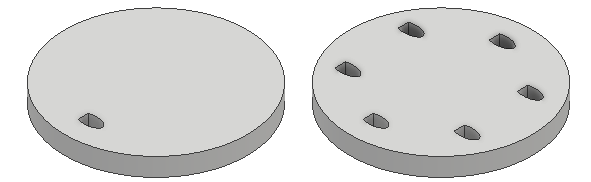
Ulepszenia szyku kołowego pozwalające na identyczne wystąpienia
Wybierz opcję Nieruchome, aby zachować orientację bryły lub źródłowy zbiór wskazań. Można również ponownie zdefiniować punkt bazowy dla bryły lub zbioru wskazań. Domyślnie jako punkt bazowy używany jest środek przeciętego profilu.
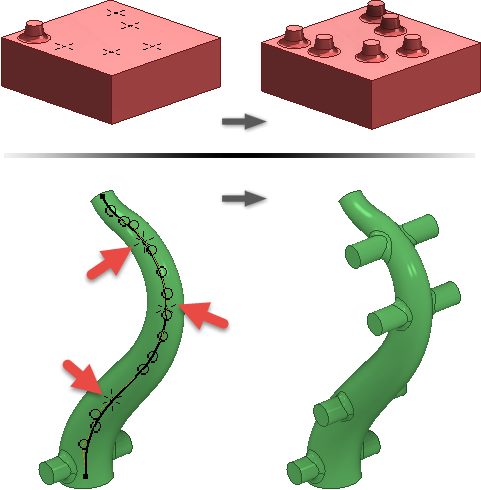
Szyk sterowany szkicem
Wprowadzono polecenie Szyk sterowany szkicem. Teraz można ustawiać elementy lub bryły w szyku na punktach szkicu zdefiniowanych w szkicu 2D lub 3D. Opcjonalnie można ponownie zdefiniować punkt bazowy lub wskazać powierzchnie, aby ustawić orientację wzoru.
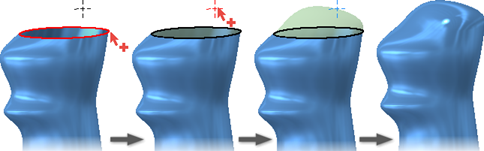
Zamknij obwiednię
Do polecenia Zamknij obwiednię dodano opcję Tory prowadnicy. Pozwala to teraz wybrać krzywe i punkty w celu ukształtowania zamknięcia.
Powierzchnia prostokreślna
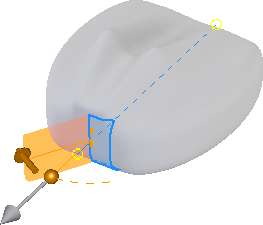
- Opcja Kąt została dodana do wszystkich typów powierzchni prostokreślnej.
- Nazwa typu powierzchni Przeciągnięcie została zmieniona na Wektor i obsługuje teraz wybór krawędzi oraz szkicu.
- Do typu powierzchni Wektor dodano opcje: Zmień wszystkie powierzchnie i Automatyczny łańcuch krawędzi.
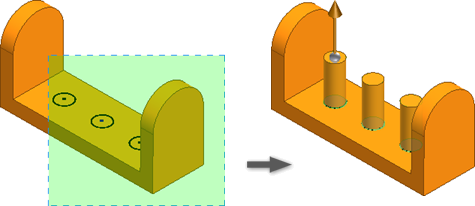
Wybór wielu zamkniętych profili za pomocą okna w poleceniu Wyciągnięcie proste
Korzystając z polecenia Wyciągnięcie proste, można teraz wybrać wiele zamkniętych profili za pomocą okna. Poprzednio należało wybrać oddzielnie każdy zamknięty profil.
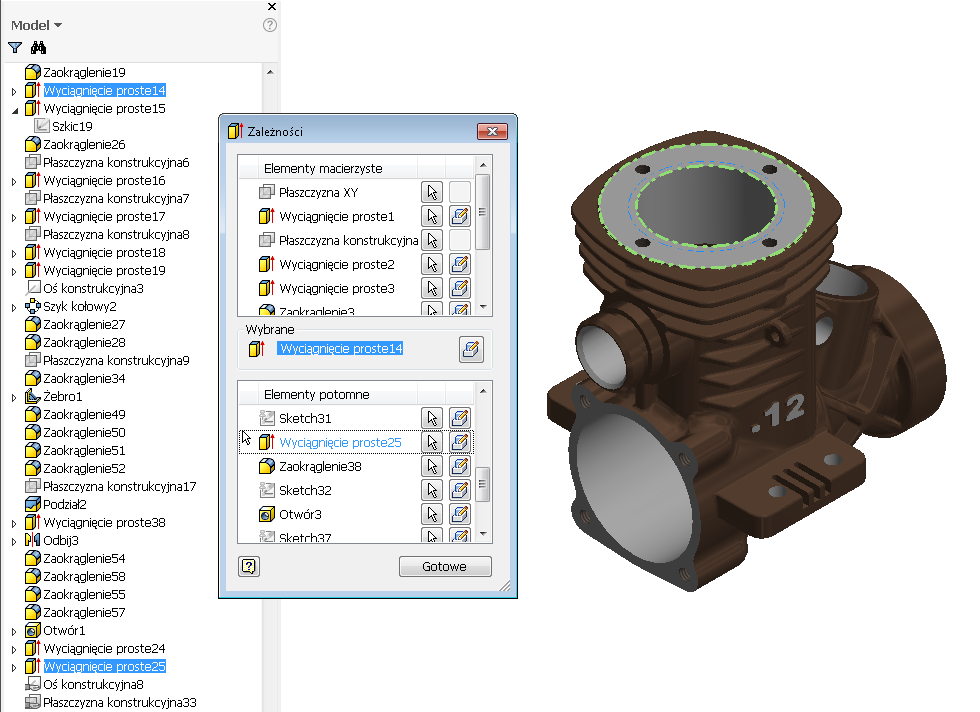
Wyświetlanie powiązań między elementem macierzystym/pochodnym w części
W środowisku części można teraz łatwo uzyskać dostęp do zależności między elementem macierzystym/pochodnym z części w przeglądarce modelu lub w oknie graficznym. To nowe interaktywne okno dialogowe umożliwia przeglądanie zależności między elementami bezpośrednio z części. W oknie dialogowym Zależności wybierz ikonę  , aby przejść do wybranego widoku. Wybierz ikonę
  , aby otworzyć okno dialogowe Edytuj element.
- Szkice
- Szkice współdzielone
- Krzywe
- Płaszczyzny
- Punkty
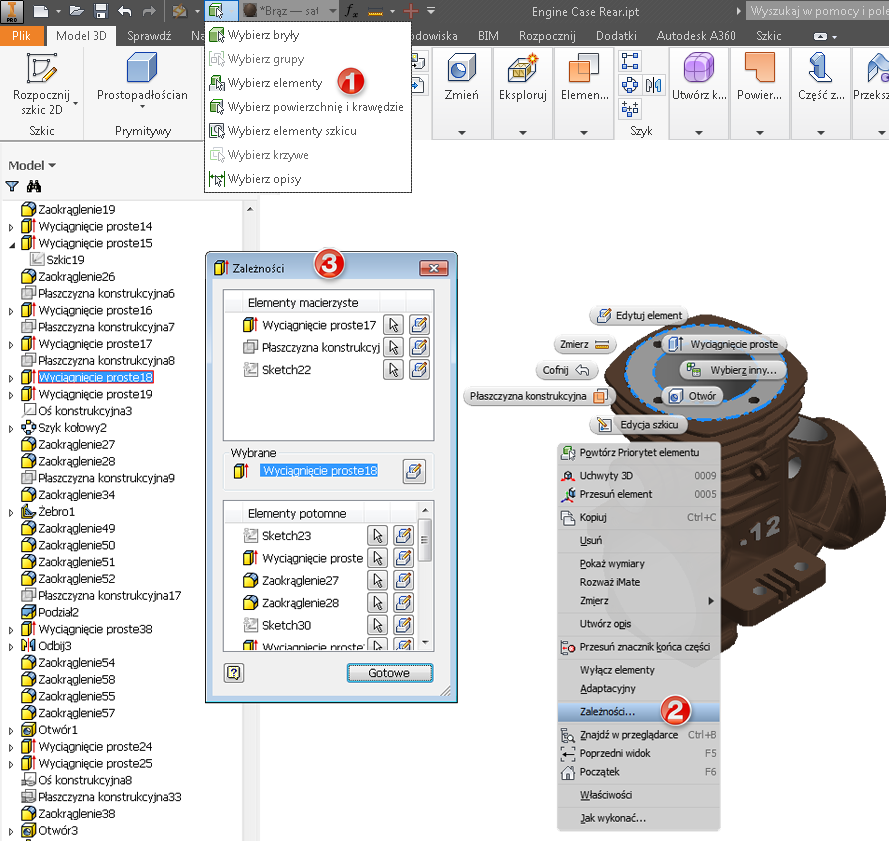
Aby uzyskać dostęp do okna dialogowego Zależności i możliwych do wyświetlenia zależności między elementami:
- W przeglądarce modelu: kliknij prawym przyciskiem myszy węzeł elementu w przeglądarce modelu, aby wyświetlić menu kontekstowe, i wybierz opcję Zależności...
- W oknie graficznym: ustaw filtr wyboru na Wybierz elementy, wybierz element w oknie graficznym, kliknij prawym przyciskiem myszy i wybierz opcję Zależności...
Szablon pliku części
Reprezentacje widoku w szablonie pliku części zostały ulepszone w celu uproszczenia dokumentowania projektu.
- Główna (zablokowane)
- Izometryczna (domyślna)
- Przód
- Góra
- Prawo