Defina os atributos para o texto em um desenho ou esboço.
Acessar
-
Modelagem de ambientes:
Faixa de opções: guia Esboço
 painel Criar
Texto
painel Criar
Texto
 ou Texto da chamada de detalhe

-
Ambiente de desenho:
Faixa de opções : guia Anotar
painel TextoTexto ou Texto da chamada de detalhe
Clique com o botão direito em uma cota ou nota de furo e clique em Texto.
Estilo
Especifica o estilo de texto que é aplicado ao texto. Clique na seta e selecione um dos estilos de texto disponíveis na lista.
Atributos de texto e fonte
Especifica os atributos de parágrafo do texto selecionado.
 Marcadores e numeração
- Cria uma lista com marcadores ou numerada.
 Justificação
-
Posiciona o texto dentro da caixa de texto. A imagem a seguir ilustra a relação entre opções de justificação e pontos de caixa de texto.
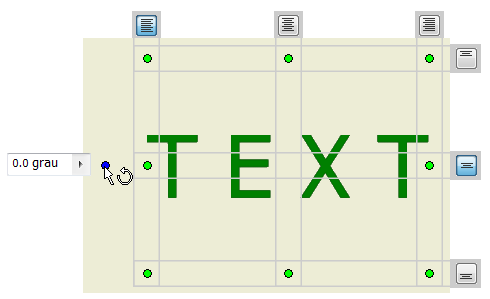
 Justificação de linha base
-
Disponível ao selecionar Texto em uma única linha e ao criar um texto de esboço.
 Texto em linha única
-
Remove todas as quebras de linha de um texto de várias linhas. Somente está disponível para texto de esboços.
 Espaçamento de linha
- Define a distância entre as linhas de texto.
Valor de espaçamento define o valor do espaçamento de linha, quando é definido o espaçamento de linha como Exato ou Múltiplo.
 Ajustar texto
-
Altera o tamanho do texto para que se ajuste ao espaço designado, como, por exemplo, uma caixa de texto. Somente está disponível para texto de esboços.
 Estiramento(%)
-
Especifica a largura do texto. Insira 100 para exibir o texto como projetado, insira 50 para diminuir a largura do texto em 50 %.
- Fonte
-
Especifica a fonte do texto. Clique na seta e selecione um das fontes disponíveis na lista.
- Tamanho da fonte
-
Define a altura do texto em unidades de folha (polegadas ou milímetros). Insira o tamanho ou clique na seta e selecione um tamanho na lista.
Dica: Edite as configurações padrão para personalizar a lista de tamanhos de fonte predefinidos. Abra o Editor de estilos e normas e clique na norma cadeia. A seguir, adicione ou remova tamanhos de fonte na lista Valores predefinidos da guia Geral. - Cor
-
Especifica a cor do texto. Clique no comando Cor e selecione uma cor na caixa de diálogo Cor. Na caixa de diálogo Cor, ative a caixa de seleção Por camada para definir a cor especificada pela camada de texto. Desative a caixa para selecionar uma cor. O comando de cor exibe a cor selecionada ou a cor da camada.
-
 Estilo de texto
-
Define o estilo. Clique em Negrito, Itálico, Sublinhado ou Traçado para aplicar o estilo ao texto.
 Empilhar
-
Empilhe sequências para criar frações empilhadas diagonais ou horizontais e sequências de sobrescrito e subscrito. Disponível se a sequência selecionada está em um formato de empilhamento correto.
Exemplos de formato de empilhamento correto:
- 1#2 é empilhado como uma fração diagonal.
- 1/2 é empilhado como uma fração horizontal.
- 1^2 é empilhado como uma tolerância (1 sobre 2).
Dica: Para editar as propriedades do texto empilhado, selecione um texto empilhado no campo de edição, clique com o botão direito e selecione Propriedades.  Caixa do texto
- Converte a sequência selecionada em MAIÚSCULAS, minúsculas ou caixa do título.
 Caixa de texto
-
Permite restringir e dimensionar o texto. Somente está disponível para texto de esboços.
- Ângulo de rotação, girar
-
Gira o texto em torno do ponto de inserção. Por exemplo, se o texto está na parte superior justificado à esquerda, o texto gira ao redor do canto superior esquerdo.
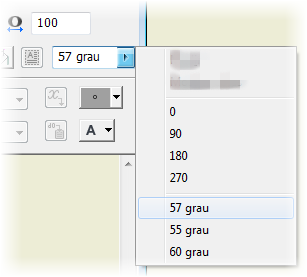
Para uma nota de desenho, clique na seta para selecionar a orientação de rotação ou insira o ângulo de rotação na caixa de edição. Para o texto do esboço, selecione uma opção Girar na lista, ou crie um novo UCS para orientar o texto.
 Borda de texto/sem borda de texto
-
Especifica se haverá borda ou não ao redor do texto ou do texto da chamada de detalhe. Quando a opção Borda de texto é selecionada, o texto resultante fica dentro de uma borda.
Modelo, Desenho e Propriedades personalizadas
Quando são recuperadas as propriedades do modelo, a origem do modelo depende do tipo de esboço:
-
Esboço de chapa ou de visualização de desenho
Modelo de nível superior da primeira vista da folha. Se é excluída a primeira vista base da folha, a seguinte vista base será a origem de dados para as propriedades.
-
Esboço de vista
Modelo de nível superior da vista.
- Tipo
-
Especifica tipos de propriedades do desenho, o modelo de origem e o arquivo de origem da propriedade personalizada (para propriedades personalizadas externas e de modelo) definidos na guia Desenhos da caixa de diálogo Configurações do documento. Está disponível quando é criado ou editado o texto do esboço (nos esboços de chapa, vista ou visualização de desenho), o texto dos símbolos, a caixa de título e o texto da borda.
Nota:
- Cada conjunto de propriedades externas definidas em cada arquivo de desenho ou modelo tem uma entrada com um nome de conjunto de propriedades na lista.
- Se o modelo de origem contém ao menos uma propriedade personalizada, o tipo de propriedade Propriedades personalizadas - Modelo está disponível.
- Em desenhos de chapa de metal, selecione o tipo Propriedades de chapa de metal para adicionar a área, largura ou comprimento da extensão da planificação no texto. (não disponível no Inventor LT)
- Selecione o tipo de propriedade Propriedades físicas - Modelo para adicionar a Massa, a Densidade, o Volume e a Área do modelo no texto. Se o valor exibido de uma propriedade física for N/D, as propriedades físicas do modelo estão obsoletas. Para atualizar o modelo, abra o arquivo do modelo e escolha guia Gerenciar
painel Atualizar
Atualizar propriedades de massa.
- Os valores das propriedades físicas são exibidos com a sequência de unidade.
- Propriedade
-
Especifica uma propriedade associada ao tipo selecionado. Está disponível quando é criado ou editado todo o texto do desenho, incluindo as propriedades de texto das notas, o texto da chamada de detalhe, o texto dos esboços, o texto dos símbolos, a caixa de título e o texto da borda.
- Precisão
-
Especifica a precisão das propriedades numéricas exibidas no texto. Selecione a precisão que deseja na lista.
 Adicionar Parâmetro de Texto
-
Insere no texto o parâmetro selecionado em Tipo e Propriedade. Está disponível quando é criado ou editado o texto do desenho, incluindo o texto dos esboços, o texto dos símbolos, o texto das notas, o texto da chamada de detalhe, a caixa de título e o texto da borda. Não disponível para o tipo Entrada solicitada.
Parâmetros
Seleciona um parâmetro salvo e insere seu valor no texto, no ponto de inserção. As opções de Parâmetro somente estão disponíveis ao adicionar ou editar texto nas notas de desenhos gerais e no texto das cotas.
- Componente
-
Especifica o arquivo de modelo que contém o parâmetro. Se o desenho contém vistas de mais de um modelo, clique na seta e selecione um dos arquivos da lista. Se o desenho contém peças derivadas, as partes de referência também são incluídas nesta lista.
- Origem
-
Seleciona o tipo de parâmetro que deseja exibir na lista Parâmetro. Clique na seta e selecione a partir da lista.
- A opção Parâmetros do modelo exibe as propriedades com nome adicionadas automaticamente ao modelo quando são adicionados cotas ou operações.
- A opção Parâmetros do usuário exibe os parâmetros do usuário que se adicionaram ao modelo.
- Parâmetro
-
Especifica o parâmetro a ser inserido no texto. Clique na seta e selecione a partir da lista. Os parâmetros da lista são alterados de acordo com a Origem selecionada.
- Precisão
-
Especifica a precisão dos parâmetros numéricos exibidos no texto. Selecione a precisão que deseja na lista.
 Adicionar parâmetro
-
Adiciona ao texto o parâmetro selecionado a partir do componente selecionado.
 Símbolo
Insere um símbolo no texto, no ponto de inserção. Clique na seta e selecione um símbolo na paleta. Os três símbolos principais são diâmetro, grau e mais/menos, e utilizam a fonte ativa. Todos os demais símbolos utilizam a fonte AIGDT. Nos desenhos, os símbolos disponíveis são determinadas pelo estilo da Tolerância geométrica ativa.
Na parte inferior da lista de símbolos, o comando Mapa de caracteres do Windows proporciona acesso aos caracteres não disponíveis no teclado regular. Em Mapa de caracteres, clique em um caráter e, depois, clique em Selecionar e depois em Copiar. No painel Formatar texto, clique no botão direito do mouse e selecione Colar.
Zoom
Para aplicar zoom no texto editado, posicione o cursor no campo de edição, mantenha pressionada a tecla CTRL no teclado e gire a roda do mouse.
Verificação ortográfica
Quando o recurso Verificação ortográfica está ativado, o Inventor verifica a ortografia automaticamente à medida que você digita na caixa de diálogo Formatar texto.
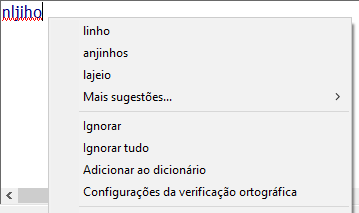
As palavras digitadas na caixa de diálogo Formatar texto são comparadas às palavras do dicionário padrão e do dicionário personalizado ativo. Uma linha ondulada vermelha indica um possível erro de ortografia. Clique com o botão direito do mouse em uma palavra marcada para acessar as opções de resolução do problema de ortografia:
- Selecione uma palavra alternativa na lista.
- Clique em Ignorar ou Ignorar tudo para deixar a palavra inalterada.
- Para deixar a palavra inalterada e adicioná-la ao dicionário, clique em Adicionar ao dicionário.
Use as configurações da guia Geral na caixa de diálogo Opções do aplicativo (guia Ferramentas painel Opções Opções do aplicativo) para gerenciar a verificação ortográfica e os dicionários personalizados. Por padrão, o recurso Verificação ortográfica fica ativado.