Os painéis de propriedades fornecem acesso contextual aos parâmetros usados para a criação e a edição de operações.
O painel Propriedades flutua sobre a área de desenho e, inicialmente, é exibido no canto superior esquerdo da área de desenho. Os painéis podem ser redimensionados, combinados com o navegador do modelo, movidos para outro local ou até mesmo para um monitor secundário. Os painéis de propriedades usam seções expansíveis em vez de guias.
Principal conceito
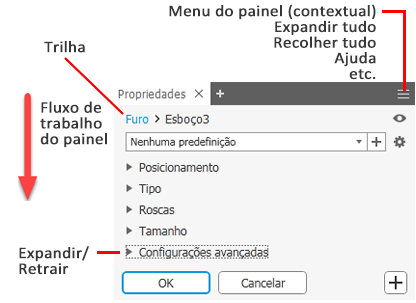
- Fluxo de trabalho do painel - o fluxo de trabalho do painel Propriedades é de cima para baixo. Isto é, qualquer propriedade que você definir ou alterar pode afetar as propriedades das seções abaixo dela, mas essas propriedades não afetam as propriedades das seções anteriores.
- Trilha - passe rapidamente da edição do furo para a edição do esboço associado com centros de furo.
- Expandir/Retrair - as seções do painel podem ser expandidas para exibir parâmetros a serem editados ou retraídas para ocultar parâmetros raramente usados.
- Menu do painel - o menu suspenso fornece acesso à Ajuda e a outras configurações avançadas. O menu varia de acordo com o contexto. Por exemplo, existe uma lista para o painel Propriedades, uma lista para o navegador Modelo, e assim por diante.
- Encaixe - o painel Propriedades pode ser encaixado em qualquer lado da janela de desenho do aplicativo, dentro do espaço do navegador, ou pode ficar flutuando sobre o aplicativo ou em algum lugar da área de trabalho. Isso permite que você posicione o painel ou o navegador onde for mais conveniente para você.
- Exibir - os painéis memorizam o estado de exibição mais recente e o utilizam na próxima visita.
Trilhas
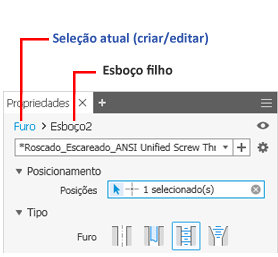
As trilhas exibem horizontalmente a localização atual ou ativa na hierarquia do documento. Elas podem fornecer acesso a documentos, operações e esboços, dependendo do tipo de documento.
Quando você clica no texto da trilha, a exibição do painel Propriedades é atualizada para mostrar as informações que correspondem ao item selecionado. Por exemplo, ao editar uma operação de furo, se você clicar na trilha de navegação do esboço, serão aplicadas todas as alterações ainda não salvas feitas nos parâmetros da operação de furo, e será iniciado o modo Editar esboço.
Predefinições
Uma predefinição é uma coleção de propriedades de operações predefinidas. Quando essa opção é selecionada, predefinições inserem valores no painel Propriedades, facilitando assim a reutilização de conjuntos de propriedades usados com frequência. Depois que você cria um furo, uma predefinição chamada Usado pela última vez é listada e, como seu nome indica, ela sempre apresenta os parâmetros de operação mais recentemente acessados.
A predefinição Usado pela última vez é composta dos parâmetros utilizados para o tipo de operação mais recentemente inserido. Você pode utilizar a predefinição Usado pela última vez como está ou pode modificar seus valores. A qualquer momento, é possível salvar a predefinição alterada como uma nova predefinição; basta clicar em  Nova predefinição.
Quando você usa uma predefinição para criar uma operação, na próxima vez que você criar uma operação do mesmo tipo, a predefinição mais recentemente utilizada preencherá o painel Propriedades.
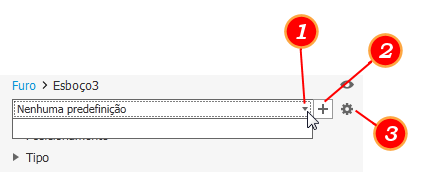
- Lista suspensa de predefinições.
- Cria uma nova predefinição a partir dos parâmetros atuais. É fornecido um nome padrão, mas ele pode ser alterado.
- Configurações de predefinições
- Salvar atual - salve as configurações atuais em uma predefinição nomeada por você, ou use o nome padrão.
- Renomear atual - forneça outro nome para a predefinição atual. Ao renomear uma predefinição, você pode usar a tecla Esc para sair do processo e restaurar o nome anterior.
- Excluir atual - selecione a predefinição que deseja excluir e clique em Excluir atual.
- Ordem de classificação
- Utilizados recentemente - predefinições ordenadas de acordo com o uso mais recente
- Data de criação - predefinições ordenadas da mais antiga para a mais recente
- Alfanumérica - predefinições ordenadas por número e, em seguida, em ordem alfabética
- Última modificação - predefinições ordenadas de acordo com a modificação mais recente
Quando você edita uma operação, a predefinição usada para criá-la é carregada no painel Propriedades. Se a predefinição mostrar Nenhuma predefinição, é porque a operação foi herdada ou foi criada com os valores de "Usado pela última vez". Se a operação for herdada e você alterar um valor para um novo valor diferente dos valores atuais de "Usado pela última vez", a predefinição receberá o nome Personalizada.
(*) Asteriscos em predefinições (por exemplo *Predefinição 1) indicam que um dos valores de definição de operação da versão salva foi alterado. Para salvar a predefinição modificada, use o menu suspenso de configurações  e substitua a predefinição anterior. Como alternativa, você pode usar para salvar a predefinição como uma predefinição totalmente nova.
Criar novas predefinições
- Especifique os parâmetros de operação no painel Propriedades.
- Clique no botão Nova predefinição.
- Se não quiser usar o nome padrão, especifique um nome para a predefinição.
Para cada usuário, há um arquivo de predefinição localizado na pasta %USERPROFILE%\AppData\Roaming\Autodesk\Inventor xxxx\Presets. Por exemplo, depois que você criar uma operação de furo, o arquivo HoleCmd.preset será exibido nessa pasta. Esse arquivo contém todas as predefinições de operação criadas enquanto você trabalhava como %USERPROFILE%.
A predefinição Usado pela última vez é armazenada na pasta pai, %USERPROFILE%\AppData\Roaming\Autodesk\Inventor xxxx, com o nome de arquivo PresetSettings.xml.
Se preferir ter um único arquivo de predefinição para todos os usuários, você poderá alterar a localização. O caminho do arquivo é armazenado em Opções do aplicativo. Para alterá-lo, acesse Opções do aplicativo  guia Arquivo e navegue para a nova localização. Esse caminho também é exibido na caixa de diálogo Projetos, na seção inferior, em Opções de pasta.
Navegação no painel Propriedades
Você pode passar de um campo para outro usando a tecla Tab, tanto na tela quanto no painel Propriedades. Na tela, ao pressionar a tecla Tab, você percorre os parâmetros exibidos. No painel Propriedade, ao pressionar a tecla Tab, você percorre os parâmetros listados no painel. Nos campos relacionados, ocorre o realce cruzado.
Controles de edição do painel Propriedades e da tela
Usando a operação de furo como exemplo para este comportamento, ao criar ou editar operações, você pode usar campos de edição de parâmetros no painel Propriedades, campos de edição na tela e manipuladores de operações.
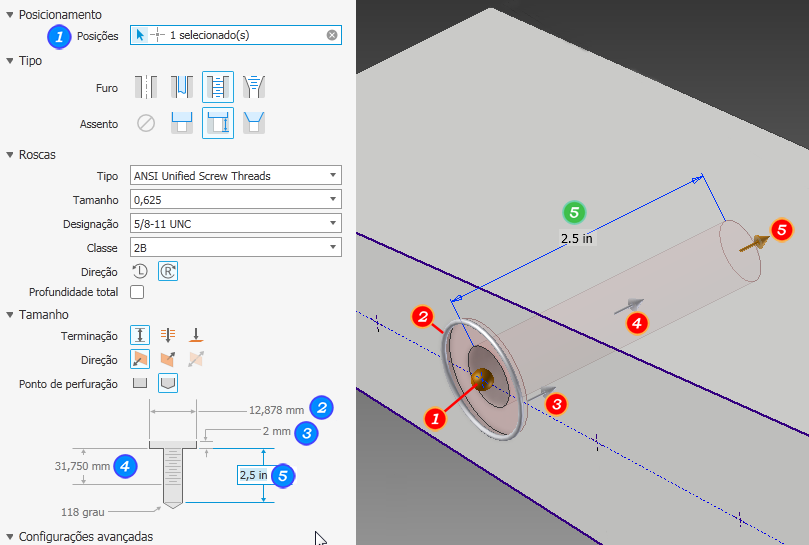
Os controles de edição do painel Propriedades e da tela foram projetados para facilitar o uso do teclado. Ao editar um valor, você pode usar a tecla Enter para modificar os valores. Enquanto o controle de edição tiver foco (estiver modificando um valor ativamente), a tecla Enter afetará somente o valor desejado.
Para concluir o processo de definição de operação e fechar o painel Propriedades, use CTRL+Enter.
Quando um controle de edição não tem foco, pressionar Enter conclui a definição da operação (o mesmo que clicar em OK) e fecha o painel Propriedades.