O alinhamento de Melhor Ajuste de Pontos permite alinhar a peça com o modelo CAD utilizando os pontos centrais de três ou mais itens geométricos. O PowerInspect utiliza esses pontos para realizar um melhor ajuste que corresponde os dados medidos ao modelo CAD.
Para criar um alinhamento de Melhor Ajuste de Pontos:
- Selecione o nível de Definição na sequência de inspeção.
- Clique na guia Início > painel Criar > seta Alinhamento > Alinhamento de Melhor Ajuste de Pontos. O diálogo Alinhamento de Melhor Ajuste a partir de Pontos é exibido.
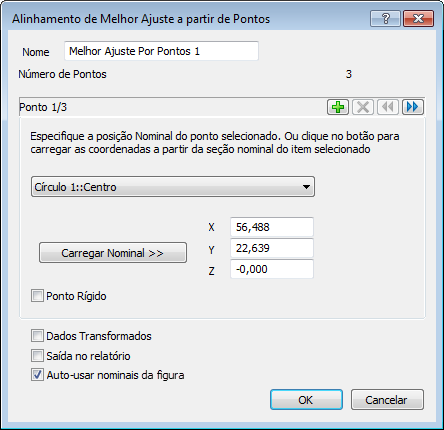
- Insira um Nome para o alinhamento.
- Na lista suspensa, selecione o item que contém o primeiro ponto de alinhamento.
Por padrão, as coordenadas nominais do ponto são exibidas nas caixas X, Y, e Z. Para inserir as nominais de cada ponto manualmente, desmarque a caixa de verificação Auto-usar nominais da figura, e digite as coordenadas.
- Marque a caixa de seleção Ponto Rígido para posicionar o primeiro ponto com nenhum erro; desmarque a caixa de seleção para permitir a otimização das coordenadas do primeiro ponto.
- Clique em
 para especificar o próximo ponto, e selecione o segundo ponto de alinhamento na lista.
 - Repita o passo 6 para selecionar o terceiro ponto para o alinhamento.
- Caso deseje utilizar mais do que três pontos para o alinhamento, clique em
 para adicionar um novo ponto e repita o passo 5. Você pode adicionar quantos pontos desejar.
 Para exibir um ponto anterior, clique em
 . Para apagar o ponto atualmente selecionado, clique em
  .
. - Se um ou mais recursos usados no alinhamento forem medidos a partir de uma nuvem de pontos, selecione o alinhamento utilizado para calcular os valores medidos da nuvem de pontos na lista Alinhamento de referência.
- Caso a sequência de inspeção contenha figuras construídas que utilizam medições tomadas por diferentes dispositivos de medição ou a partir de diferente posições de dispositivo, selecione a caixa de verificação Dados transformados. Isso converte as coordenadas do dispositivo em coordenadas CAD para que todos os cálculos utilizem um sistema de referência comum.
A caixa de seleção não tem efeito quando todas as coordenadas na inspeção são adquiridas com um dispositivo de medição em uma posição, ou quando a sequência de inspeção não contém figuras construídas.
- Para incluir os detalhes desse item no relatório, selecione a caixa de verificação Saída no relatório.
- Clique OK para fechar o diálogo e criar o item de alinhamento.