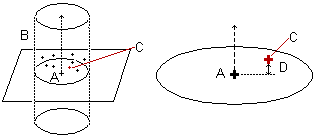
Quando você captura um ponto único, o PowerInspect calcula uma zona de captação (B) em torno do vetor do ponto nominal (A). O ponto medido (C) mais próximo da nominal é então compensado quanto ao apalpador e projetado no vetor e o item reporta a distância 2D (D) entre os pontos medido e nominal ao longo do vetor de compensação do apalpador.
Nota: Você pode medir itens de Ponto Único Capturado capturando somente ao inspecionar a peça em uma máquina CNC ou Manual
Para capturar um único ponto:
- Na sequência de inspeção, clique com o botão direito no ponto único e selecione Iniciar Item no menu de contexto.
O PowerInspect exibe a tela CAD em modo tela-cheia com o ponto nominal exibido como um alvo
 . Também exibe o diálogo Pontos guiados, com as coordenadas do ponto nominal exibidas à esquerda.
 - No diálogo Pontos Guiados, clique no botão Parâmetros
 . O diálogo Parâmetros de Medição é exibido.
 - No diálogo Parâmetros de Medição, selecione a guia Ponto Único Guiado e edite as configurações:
- Para gravar o ponto com um toque, desmarque a caixa de seleção Gravar todos os pontos na zona de captação. O ponto precisa estar dentro da zona de captação.
- Para utilizar o ponto mais próximo da nominal como o ponto medido, mas gravar todos os pontos adquiridos dentro da zona de captação, selecione a caixa de seleção Gravar todos os pontos na zona de captação. Os pontos são listados na guia Info.
- Para alterar o tamanho da zona de captação, digite um novo valor na caixa Raio da zona de captação.
- Para interromper a gravação de pontos assim que você tiver capturado um ponto dentro de uma distância especificada da nominal, selecione a caixa de seleção Interromper gravação e insira a distância.
- Para capturar pontos múltiplos, desmarque a caixa de seleção Interromper gravação.
- Clique em OK para salvar suas alterações e fechar o diálogo Parâmetros de Medição.
- Capture o ponto. Caso seu dispositivo de medição suporte rastreamento, o PowerInspect exibe a posição atual do apalpador na tela CAD. Você também pode exibir a posição do apalpador usando o diálogo Coordenadas.
- O desvio da nominal CAD é exibido à direita do diálogo Pontos Guiados. Clique em:
 para salvar o ponto.
 para recapturar o ponto.
 para cancelar o ponto.