O alinhamento Ajuste de Forma Livre permite alinhar uma peça com o modelo CAD utilizando pontos dinâmicos medidos. Utilize quando precisar inspecionar peças, tais como estampagens, que não apresentem figuras que possam ser definidas claramente e para as quais as nominais são conhecidas.
Para criar um alinhamento Ajuste de Forma Livre:
- Insira pontos dinâmicos no modelo CAD utilizando o Editor de Pontos Dinâmicos. Os pontos precisam:
- fixar os seis graus de liberdade da peça.
- apresentar uma normal que represente a direção a partir da qual o ponto será capturado.
- ser pontos de superfície.
- apresentar o valor correto de offset.
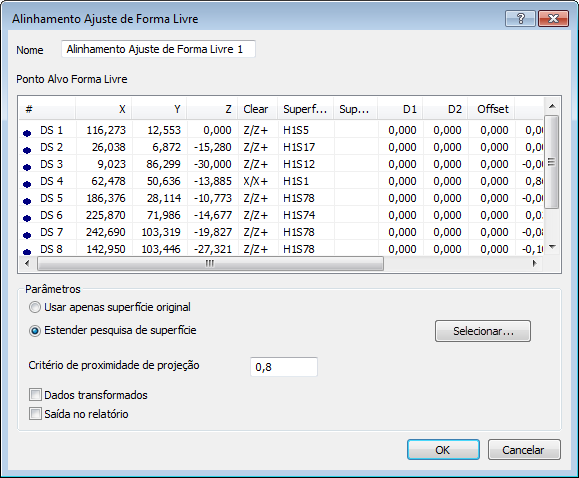
- Clique na guia Pontos Dinâmicos > painel Itens > Alinhamento Ajuste de Forma Livre. Os detalhes dos pontos selecionados são exibidos no diálogo Alinhamento Ajuste de Forma Livre.
- Insira um Nome para o alinhamento.
- Por padrão, o PowerInspect projeta cada ponto na superfície mais próxima da sua posição medida. Para:
- restringir as superfícies em que os pontos podem ser projetados, clique em Selecionar... e utilize o diálogo Seleção de Objeto CAD para desfazer a seleção das superfícies que não devem ser utilizadas.
- restringir os pontos às superfícies nas quais você os posiciona, selecione Usar apenas superfície original.
- modificar o raio de pesquisa da superfície mais próxima, insira um novo valor na caixa Critério de proximidade de projeção de ponto.
Caso nenhuma superfície disponível esteja dentro da distância de pesquisa, o ponto é ignorado.
- Caso a sequência de inspeção contenha figuras construídas que utilizam medições tomadas por diferentes dispositivos de medição ou a partir de diferentes posições de dispositivo, selecione a caixa de seleção Dados transformados.
Quando você seleciona essa caixa de seleção, o PowerInspect converte as coordenadas do dispositivo para coordenadas CAD de forma que todos os cálculos sejam realizados utilizando um sistema de referência comum. Você precisa selecionar essa caixa de seleção em todos os alinhamentos que contenham itens utilizados em figuras construídas.
Selecionar essa caixa de seleção não tem efeito quando todas as coordenadas na inspeção são adquiridas com um dispositivo de medição em uma posição, ou quando a sequência de inspeção não contém figuras construídas.
- Para incluir os detalhes desse item no relatório, selecione a caixa de verificação Saída no relatório.
- Clique OK para salvar suas alterações e fechar o diálogo.
- Se Adiar Medição não estiver ativo, o PowerInspect exibe a Tela CAD em modo tela cheia, de forma que você possa medir o alinhamento. Por exemplo:
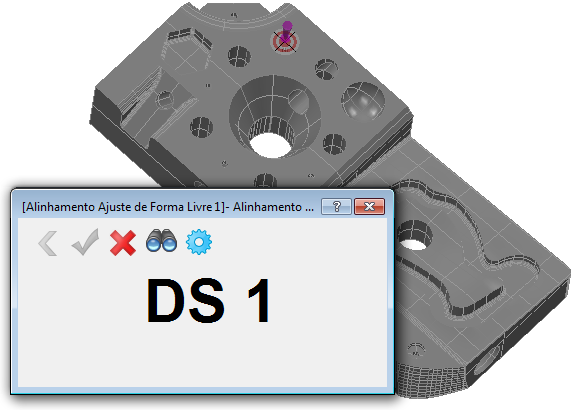
- Capture cada pontos mostrado na tela CAD. Clique em:
 para apagar os detalhes do último ponto capturado.
 para calcular o alinhamento a partir dos pontos medidos.
 para abandonar o modo de captura sem calcular o alinhamento. O PowerInspect cria um item de alinhamento na sequência de inspeção.
 para exibir o ponto de captura perpendicular à normal do ponto.
 para reexibir o diálogo Alinhamento Ajuste de Forma Livre.