Nota: Triangulação de Nuvem de Pontos está disponível apenas durante a criação de inspeções para máquinas CNC e Manuais.
Para triangular uma nuvem de pontos:
- Na sequência de inspeção, selecione a entrada do item de Nuvem de Pontos.
- Clique na guia Nuvem de Pontos > painel Triangular > Criar. O diálogo Triangulação de Nuvem de Pontos é exibido.
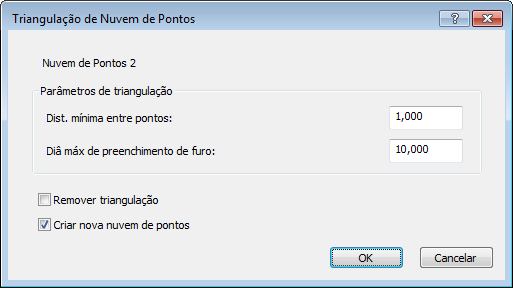
- Insira a Dist. mínima entre pontos para especificar o tamanho dos triângulos na malha. Pontos mais próximos que a distância especificada são tratados como um ponto.
O valor de distância controla o tamanho dos triângulos na malha; valores menores fornecem uma malha mais suave. O valor zero apenas exclui duplicações.
- Insira o Diâ máx de preenchimento de furo para especificar o diâmetro máximo de furos que podem ser preenchidos automaticamente. Furos com um diâmetro menor ou igual a esse valor são tratados como parte de uma superfície; furos com um diâmetro maior do que esse valor permanecem como furos.
- Se triangulação tiver sido aplicada ao item de nuvem de pontos e você desejar reverter para o estado original não triangulado, selecione a caixa de seleção Remover triangulação.
- Para preservar o item de nuvem de pontos original e salvar a nuvem triangulada como um novo item, selecione a caixa de seleção Criar nova nuvem de pontos.
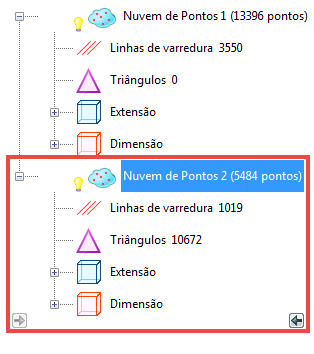
- Clique OK para triangular a nuvem e fechar o diálogo. O item de nuvem de pontos triangulada é adicionado à sequência de inspeção, por exemplo:
Se o PowerInspect não conseguir triangular a nuvem de pontos, uma mensagem de aviso é exibida: clique em Sim para exibir o diálogo Triangulação de Nuvem de Pontos e utilizar uma Distância mínima entre pontos e Diâmetro máximo de preenchimento de furo recomendados; clique em Não para cancelar a operação.