O alinhamento de Forma Livre permite alinhar uma peça com o modelo CAD utilizando um conjunto de pontos de superfície especificados. Utilize quando precisar inspecionar peças, tais como estampagens, que não apresentem figuras que possam ser definidas claramente e para as quais as nominais são conhecidas.
Para criar um alinhamento de Forma Livre:
- Selecione o nível de Definição da sequência de inspeção.
- Clique na guia Início > painel Criar > seta Alinhamento > Alinhamento de Forma Livre. A guia de contexto Pontos Dinâmicos é exibida, e o cursor muda para
 .
. - Clique duas vezes no modelo CAD para criar os pontos de alinhamento. Os pontos precisam:
- fixar os seis graus de liberdade da peça.
- apresentar uma normal que represente a direção a partir da qual o ponto será capturado.
- ser pontos de superfície.
- apresentar o valor correto de offset.
- Clique na guia Pontos Dinâmicos > painel Itens > Alinhamento Ajuste de Forma Livre. Os detalhes dos pontos selecionados são exibidos no diálogo Alinhamento Ajuste de Forma Livre.
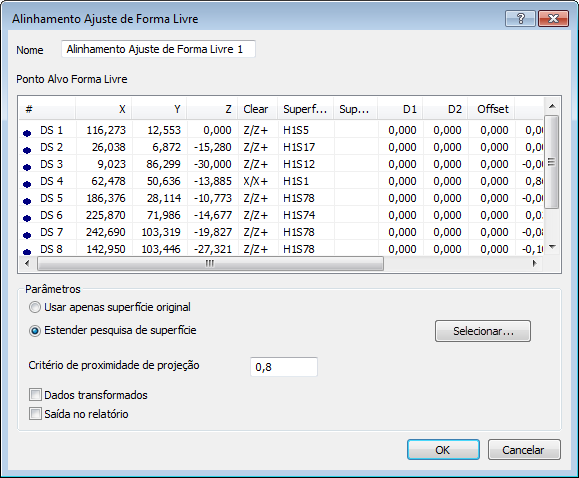
- Insira um Nome para o alinhamento.
- Por padrão, o PowerInspect projeta cada ponto na superfície mais próxima de sua posição medida:
- Para restringir as superfícies em que os pontos podem ser projetados, clique em Selecionar... e utilize o diálogo Seleção de Objeto CAD para desmarcar as superfícies que não devem ser utilizadas.
- Para restringir os pontos às superfícies nas quais os posicionou, selecione Usar apenas superfície original.
- Para modificar o raio da pesquisa por superfície mais próxima, insira um novo valor na caixa Critério de proximidade de projeção. Caso nenhuma superfície disponível esteja dentro da distância de pesquisa, o ponto é ignorado.
- Caso a sequência de inspeção contenha figuras construídas que utilizam medições tomadas por diferentes dispositivos de medição ou a partir de diferente posições de dispositivo, selecione a caixa de verificação Dados transformados. Isso converte as coordenadas do dispositivo para coordenadas CAD para que todos os cálculos utilizem um sistema de referência.
A caixa de seleção não tem efeito quando todas as coordenadas na inspeção são adquiridas com um dispositivo de medição em uma posição, ou quando a sequência de inspeção não contém figuras construídas.
- Para incluir os detalhes desse item no relatório, selecione a caixa de verificação Saída no relatório.
- Clique OK para salvar suas alterações e fechar o diálogo. Se Adiar Medição não estiver ativo, o PowerInspect exibe a Tela CAD em modo tela cheia, de modo que você possa medir o alinhamento. Por exemplo:
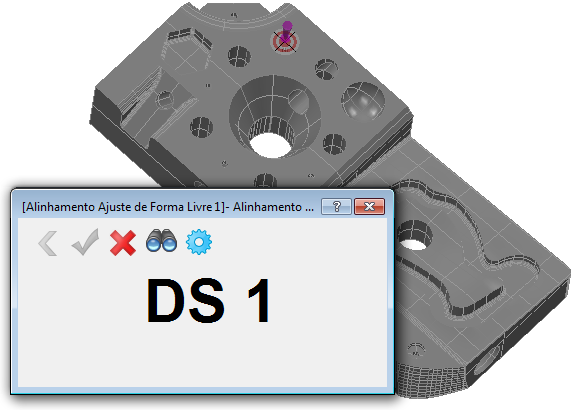
Capture cada pontos mostrado na tela CAD. Selecione:
 para apagar os detalhes do último ponto capturado.
 para calcular o alinhamento a partir dos pontos medidos.
 para abandonar o modo de captura sem calcular o alinhamento. O PowerInspect cria um item de alinhamento na sequência de inspeção.
 para exibir o ponto de captura perpendicular à normal do ponto.
 para reexibir o diálogo Alinhamento Ajuste de Forma Livre.