O PowerInspect suporta dois métodos para importar os resultados de inspeção de uma ferramenta de máquina OMV. É possível importar:
- os resultados de cada item conforme medido na ferramenta de máquina. Isso requer uma conexão em tempo real entre o PowerInspect e o controlador da máquina ferramenta.
- todos os resultados de inspeção em um único arquivo.
O método de importação depende do arquivo de script utilizado para a importação.
Para importar os resultados de uma inspeção:
- Selecione a guia Programa NC. Caso você já tenha especificado os detalhes de importação para esse arquivo .pwi, PowerInspect, continue no passo 9.
- Clique em
 para exibir o diálogo Configuração do Importador.
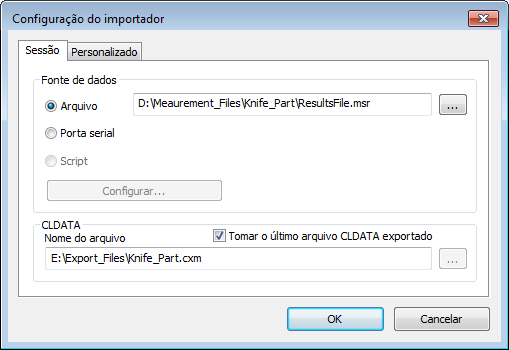
- Selecione um método de importação. Selecione:
- Arquivo para importar os dados de ponto do arquivo de medição criado pelo controlador de máquina ferramenta. Insira o local e o nome do arquivo que você deseja importar na caixa adjacente, ou clique em
 para selecionar o arquivo.
- Porta serial para importar os dados de ponto da conexão de porta serial do controlador de máquina. Quando você utilizar essa opção pela primeira vez, clique em Configurar e especifique as configurações seriais exigidas pelo controlador. Para maiores informações sobre as configurações seriais necessárias, consulte a documentação do seu controlador.
- Script para especificar um processo de importação personalizado. Por exemplo, essa opção permite especificar um método personalizado para importar dados de fontes que não sejam arquivos ou portas seriais.
Nota: Antes de poder selecionar a opção Script, você precisa completar a caixa Arquivo script da guia Personalizado. - Arquivo para importar os dados de ponto do arquivo de medição criado pelo controlador de máquina ferramenta. Insira o local e o nome do arquivo que você deseja importar na caixa adjacente, ou clique em
- Por padrão, o PowerInspect verifica os dados importados com relação ao último arquivo CLDATA (.cxm) exportado. Para utilizar um arquivo CLDATA diferente para verificar os dados, desmarque a caixa de verificação Tomar o último arquivo CLDATA exportado, e insira o local e o nome do arquivo na caixa Nome do arquivo.
- Selecione a guia Personalizado.
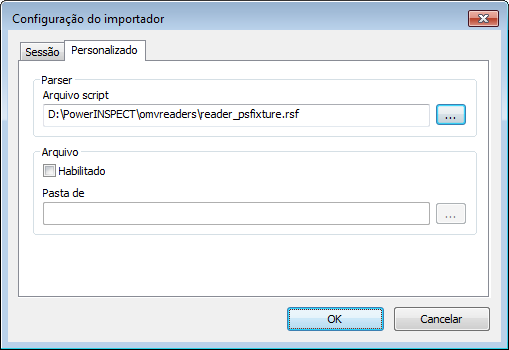
- Por padrão, o PowerInspect utiliza reader_psfixture.rsf na pasta \omvreaders para importar dados de medição. Caso deseje utilizar um script de importação diferente:
- Selecione a guia Personalizado.
- Insira o local e nome do arquivo script na caixa Arquivo script.
- Selecione a opção Script na guia Sessão.
- Caso deseje salvar os dados de medição para arquivos de repositório a fim de reimportar os dados:
- Selecione a guia Personalizado.
- Selecione a caixa de verificação Habilitado.
- Insira o local da pasta na qual você deseja salvar os arquivos na caixa Pasta de saída.
O nome de cada arquivo compactado é criado anexando a data e hora em que o arquivo foi criado ao nome do arquivo .pwi.
- Clique OK para salvar suas alterações.
- Na guia Programa NC, clique em
 para importar as medições. A guia Programa NC exibe os detalhes da importação conforme é executada.
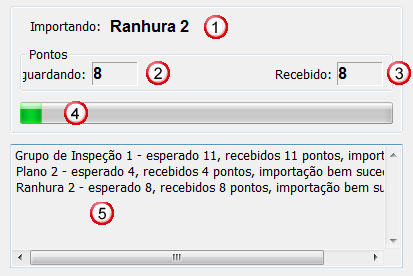
Onde:
 exibe o nome do item de sequência de inspeção sendo importado.
 exibe o número mínimo de pontos necessários para medir o item.
 exibe o número de pontos recebidos para o item.
 exibe o progresso para o item atual.
 lista os detalhes dos itens importados. Quando a importação é concluída, um sumário é exibido, por exemplo:
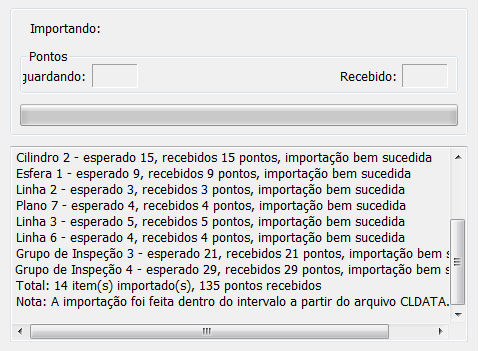
O PowerInspect verifica as informações necessárias, como arquivos leitores de script e arquivos de entrada contendo dados de medição. Quando um arquivo CLDATA é utilizado, também verifica se as medições correspondem às informações no arquivo CLDATA. Se o PowerInspect encontrar algum problema, exibirá uma mensagem de erro e as soluções que você pode aplicar.
Alguns erros, como problemas com o arquivo de script ou arquivo de saída da máquina ferramenta, impedem que o processo de importação continue. Outros erros permitem que você continue. Por exemplo, isso pode acontecer quando a sequência de inspeção não corresponde mais ao arquivo CLDATA pois itens foram apagados desde que os caminhos de apalpador foram exportados.