Pintar triângulos é um método útil de dividir uma malha; você pode pintar diferentes regiões com cores diferentes, por exemplo para destacar grupos de características, e então dividir a malha por cor.
Para pintar triângulos em uma malha:
- Selecione uma malha.
- Selecione guia Ferramentas de Malha > painel Seleção > Selecionar Triângulos > Distância.
Dica: As opções Selecionar Triângulos são recomendadas para uso com Pintar Triângulos, mas você também pode utilizar as opções Selecionar e Visibilidade de Seleção para selecionar triângulos para pintar.
- Clique e arraste o cursor para selecionar os triângulos que você deseja pintar.
Triângulos dentro da distância especificada pelo diálogo Definir distância são selecionados. Utilize a barra deslizante ou insira um valor no diálogo para modificar a distância.
- Selecione a guia > Gerenciar > painel Triângulos > Pintar para exibir a caixa de diálogo Pintar Triângulos:
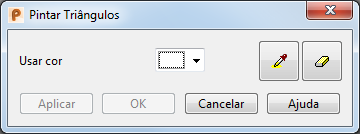
- Selecione a cor com a qual você deseja pintar os triângulos:
- Clique em
 e selecione uma cor na palheta. Alternativamente, selecione Outro para exibir o diálogo Cor, e criar uma cor personalizada especificando os valores de Matiz, Sat (saturação), Lum (Luminosidade), Vermelho, Verde e Azul.
- Clique em Selecionar cor
 para selecionar uma cor já utilizada na malha. A cor selecionada é exibida na caixa Usar cor.
- Clique em
- Clique em Aplicar para pintar os triângulos selecionados.
- Repita os passos 2, 3, 5 e 6 para selecionar e pintar mais triângulos.
Nota: Para remover a cor de triângulos selecionados, utilize o botão Apagar cor
 .
.
- Quando terminar de pintar os triângulos, clique em OK para salvar as alterações e fechar a caixa de diálogo.
Nota: Cancelar apaga alterações não aplicadas e fecha o diálogo.
Dica: Quando terminar de pintar os triângulos, utilize Dividir malha por cor  para separar a malha com base na cor.
para separar a malha com base na cor.