Esta página do Assistente de Refrigeração é utilizada para inserir e editar o layout dos canais de refrigeração.
Uma grade é desenhada e ajustada dentro das placas do molde representando o plano em que os furos serão posicionados. Um plano de trabalho temporário é criado no centro da caixa limitante em torno das placas do molde para proporcionar uma origem local a partir da qual os furos são criados. Um ponto de referência também é desenhado. Por padrão, ele toca o plano inferior da caixa limitante em torno da placa do molde e está diretamente abaixo da origem do plano de trabalho temporário.
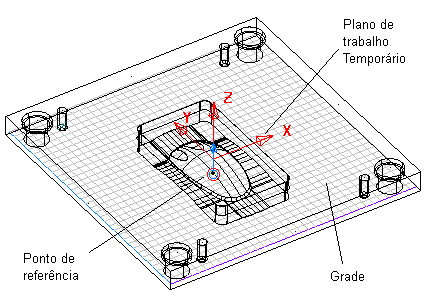
Você pode visualizar a grade em linha pautada ou pontilhada alterando a opção Tipo de Grade na página Vista do diálogo Opções.
Você também pode utilizar os seguintes controles de grade na barra de Status para alterar a grade:
 — Grade ligada/desligada. Desenha/oculta a grade.
 — Escala da Grade. Exibe a escala da grade atual.
 — Clique para travar a escala da grade. Para destravar a escala, clique no botão Travar grade
  . Para aumentar a escala, afaste a vista; para diminuir a escala, aproxime a vista.
- Para travar a escala da grade novamente, clique no botão Travar grade . Para definir sua própria escala de grade, insira um valor na caixa de escala da grade. A escala da grade é automaticamente travada para esse valor.
A página Esboçar o fluxo de resfriamento desejado do Assistente de Refrigeração é exibida a seguir:
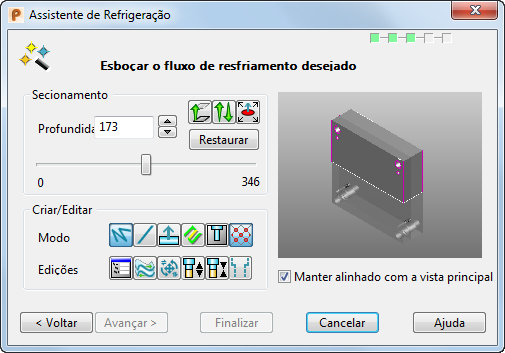
A janela gráfica no diálogo mostra uma vista sombreada das placas do molde selecionadas.
Secionamento — Utilize as opções nessa área para posicionar o plano em que os furos são criados. Por padrão, o plano é paralelo ao plano principal e se posiciona a meio caminho da caixa limitante em torno dos objetos selecionados. Utilize os botões de Plano principal  na Barra de status para selecionar o plano no qual você deseja criar os furos na placa do molde. Cada botão exibe o rótulo do eixo normal ao plano. Por exemplo, o botão com o rótulo Z representa o plano XY. Você pode mover o plano dentro da caixa limitante da placa do molde.
- Profundidade — É a profundidade do plano. É medida a partir do ponto de referência.
 - A barra deslizante altera a profundidade do plano. Se você mover a barra deslizante, o plano é movido pela placa do molde. Se você mover o ponto de referência ao longo do eixo principal, os valores nas extremidades do cursor são alterados. Os valores na barra são as profundidades mínima e máxima em que o plano pode ser movido na placa do molde e são medidas a partir do ponto de referência.
 — Mover plano para ponto. Clique nesse botão e insira uma posição. O plano será movido para essa posição. Você pode utilizar o plano de trabalho temporário para criar furos a partir de pontos em particular no plano.
 — Inverter normal do plano. Clique nesse botão para inverter a direção de criação do defletor.
 — Mover o ponto de referência. Clique neste botão e então clique num ponto dentro dos componentes do molde selecionados. Isso também move a origem do plano de trabalho temporário de forma que esteja alinhado com o ponto de referência. Você pode mover o ponto para uma área crítica e utilizá-lo para medir a distância do plano a partir daquela área.
- Restaurar — Restaura o ponto de referência, o plano de trabalho temporário e o plano de volta para suas posições originais.
Criar/Editar — Os botões desta seção são utilizados para criar e editar linhas de item de layout e para editar furos:
- Modo:
 — Clique nesse botão para Criar linhas contínuas na placa do molde. Linhas contínuas são aquelas onde a extremidade da última linha se torna o início da próxima.
 — Clique nesse botão para Criar linhas únicas. Essas linhas são criadas entre duas posições diferentes.
 — Clique nesse botão para Criar layout de defletor.
 — Clique no botão Editar layout para editar o layout das linhas.
 — Clique no botão Editar furos para editar os furos de refrigeração.
 — Clique nesse botão para ativar e desativar Posicionamento na grade.
- Edições:
 — Clique no botão Edição para exibir o diálogo de edição.
 — Clique no botão Inverter para inverter os itens selecionados.
 — Clique no botão Editarpara exibir a guia Editar.
 — Clique para alterar o furo selecionado para um Furo de passante.
 — Clique para alterar o furo selecionado para um Furo não passante.
 — Clique no botão Exibir contorno para ativar e desativar a exibição de contornos de furo.
Manter alinhado com a vista principal — Selecione essa opção para manter a vista no assistente com a mesma orientação que a vista na janela gráfica. Conforme você altera a vista na janela gráfica, a vista no assistente também muda. Você não pode alterar a vista no assistente. Desmarque essa opção para alterar a orientação da vista da janela gráfica, mas não a da vista no assistente. Você pode alterar a vista no assistente de forma independente aproximando, afastando e arrastando a vista.
Próximo — Acessa a página Verificação de erro do assistente.