Você pode preencher furos em modelos de malha utilizando a opção Preencher Furos e selecionar as fronteiras abertas.
Se o furo a ser preenchido cobrir uma área de curvatura diferente, divida o furo em regiões menores e preencha essas regiões separadamente. Isso permite que furos mais complicados sejam corrigidos sem que seja necessário editar os triângulos manualmente. Após selecionar um furo a ser preenchido, você pode selecionar dois pontos na fronteira para dividir o furo em duas regiões. Se o lado destacado por padrão não for o lado correto, clique para selecionar a região que você deseja preencher.
Utilizando o modelo abaixo como um exemplo, preencha o furo em duas partes, a área plana com uma tampa plana e a área curvada com uma tampa curva:
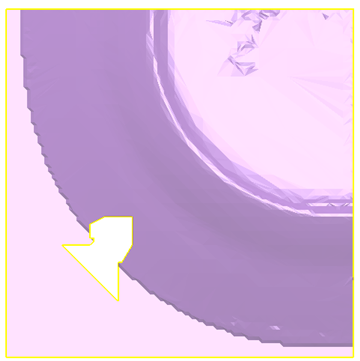
- Selecione a malha.
- Clique na guia Ferramentas de Malha > painel Corrigir > Preencher Furos. O diálogo Preencher Furos é exibido:
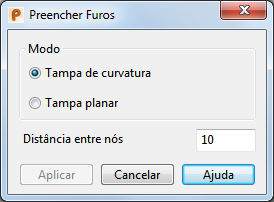
- Selecione furos a serem preenchidos de uma das seguintes maneiras:
- Seleção por caixa:
Utilize as seguintes técnicas para selecionar furos a serem preenchidos numa malha selecionada:
Shift e seleção por caixa para adicionar a seleção ao conjunto de furos selecionados.
Ctrl e seleção por caixa para inverter o status da seleção de furos intersecionados pela caixa.
Seleção por caixa sem Ctrl ou Shift irá adicionar furos intersecionados pela caixa ao conjunto de furos selecionados. Todos os furos que não são intersecionados pela caixa são removidos da seleção.
- Seleção de fronteira:
- Selecione o furo clicando na sua fronteira
 . A fronteira selecionada é exibida em azul: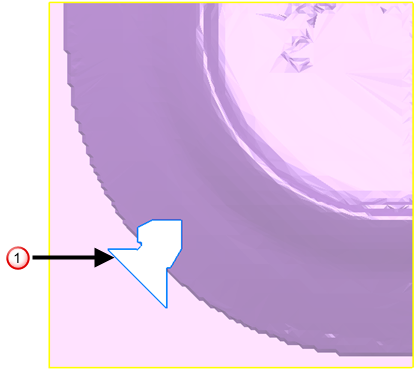
- Selecione dois pontos para especificar a porção do furo que você deseja preencher primeiro. Um marcador é adicionado na posição do primeiro ponto. Uma linha conecta o primeiro e o segundo ponto. A área a ser preenchida é contornada em azul
 . A seleção alternativa é contornada por uma linha azul tracejada
  . Alterne a seleção clicando no contorno da região desejada: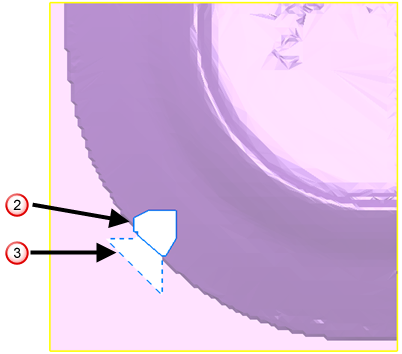
- Selecione o furo clicando na sua fronteira
- Seleção por caixa:
- Selecione uma das seguintes opções de Modo:
- Tampa de curvatura calcula a curvatura necessária para preencher o furo examinando os triângulos adjacentes. Novos nós são criados na área curvada. Novos triângulos são criados utilizando os nós de fronteira e os novos nós.
- Tampa planar cria um plano nominal que atravessa os nós de fronteira (aproximadamente se a fronteira não for plana). Novos nós dentro da fronteira são criados no plano. Novos triângulos são criados utilizando os nós de fronteira e os novos nós.
O exemplo abaixo mostra como é importante selecionar a opção de Modo correta. O exemplo mostra que nesse caso, como o furo está em uma área curvada, você deve utilizar a opção Tampa de curvatura.
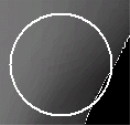 Furo preenchido com uma Tampa de curvatura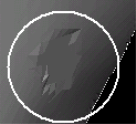
Furo preenchido com uma Tampa planarO comprimento médio entre nós em volta do furo é exibido em Distância entre nós. Esse valor é utilizado para determinar a densidade dos novos nós. Modifique o valor conforme necessário.
- Clique em Aplicar para aplicar as alterações realizadas e manter o diálogo em exibição para continuar a preencher furos.
- Clique Cancelar quando tiver terminado de preencher o furo.