O Reparador de Malha analisa e corrige falhas na malha selecionada em quatro estágios. O Estágio Inicial de Correção detecta falhas topológicas, como vértices duplicados e arestas impossíveis e aplica correções automaticamente para tornar a malha utilizável no PowerShape. Os estágios subsequentes detectam gaps, furos e interseções na malha. Você pode utilizar o Reparador de Malha para tentar corrigir as falhas automaticamente, ou pode selecionar um método de correção específico.
Para analisar uma malha quanto a falhas utilizando o Reparador de Malha:
- Selecione a malha que você deseja verificar quanto a falhas.
- Selecione guia ferramentas de Malha > painel Corrigir > Reparador de Malha para exibir o diálogo Reparador de Malha:
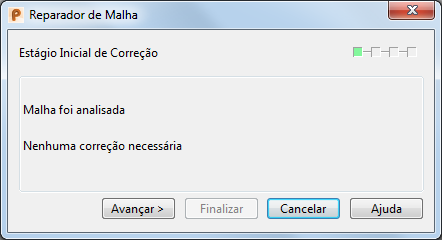
O Estágio Inicial de Correção analisa e corrige falhas topológicas para assegurar que a malha possa ser utilizada no PowerShape e exibe o número de correções que foram aplicadas.
Nota: Se as falhas detectadas não puderem ser corrigidas nesse estágio, não será seguro utilizar a malha no PowerShape e não será possível seguir para o próximo estágio. - Clique em Avançar.
O Estágio de Correção de Gap detecta gaps na malha:
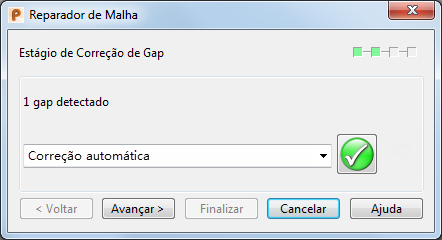
- Selecione um método de correção na lista suspensa:
- A Correção automática seleciona o melhor método para correção das falhas detectadas caso mais de uma opção esteja disponível.
- Costurar gap é a única opção atualmente disponível para fechar gaps.
- Clique
 para processar todas as falhas detectadas neste estágio.
Nota: Para selecionar e processar falhas individuais, por exemplo, para utilizar diferentes métodos de correção em falhas do mesmo tipo, clique na fronteira da falha, ou arraste uma caixa em torno das falhas para selecioná-las.
para processar todas as falhas detectadas neste estágio.
Nota: Para selecionar e processar falhas individuais, por exemplo, para utilizar diferentes métodos de correção em falhas do mesmo tipo, clique na fronteira da falha, ou arraste uma caixa em torno das falhas para selecioná-las. - Repita os passo 3-5 para prosseguir pelo Estágio de Correção de Furo e Interseção.
Os métodos disponíveis para correção de furos são:
- Tampar furo com um plano — gera triângulos de preenchimento usando uma superfície plana de melhor ajuste com base na fronteira do furo.
- Tampar furo com uma superfície curvada — gera triângulos de preenchimento usando uma superfície curva de melhor ajuste.
- }Tampar furo com uma superfície tangente contínua — gera triângulos de preenchimento usando uma superfície de melhor ajuste que segue a tangente da malha a partir da fronteira do furo.
- Apagar triângulos
Para corrigir interseções, selecione Apagar triângulos.
- Clique em Finalizar para aceitar as alterações e fechar a caixa de diálogo, ou em Cancelar para cancelar alterações não aplicadas e fechar o diálogo.
Nota: Para concluir o Reparador de Malha após uma correção aplicada com sucesso, clique em Finalizar.