Чтобы создать пользовательский элемент для использования в одной или нескольких моделях, создайте загружаемое семейство.
На элементы в Revit можно ссылаться как на семейства. Семейство содержит описание геометрии элемента и используемые для него параметры. Семейство определяет и контролирует каждый экземпляр элемента. Загружаемые семейства создаются во внешних файлах с расширением .rfa и импортируются (загружаются) в проект.
Планирование семейства и выполнение подготовительной работы
Перед созданием загружаемого семейства необходимо спланировать его и определить необходимое поведение семейства в модели. При помощи планирования работы семейства и указания необходимой для него информации можно принимать обоснованные решения при создании семейства в Редакторе семейств.
|
|
|
|
|
Понимание рабочего процесса, применяемого при создании семейства. |
Понимание инструментов и терминологии, используемых в Редакторе семейств. |
Планирование геометрии, уровня детализации, параметров и поведений, требующихся для модели. |
Подробнее о шаблонах семейств и об их влиянии на поведение семейства в файлах модели. |
|
|
|
|
|
Выберите шаблон (RFT), соответствующий требованиям создаваемого семейства. |
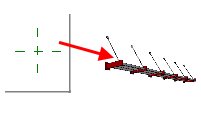
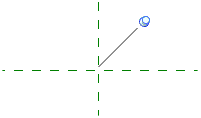
Начало координат семейства определяет положение геометрии при его загрузке в модель. Определите начало координат семейства в пересечении основных опорных плоскостей. |
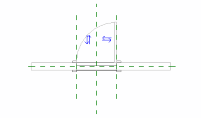
Разместите дополнительные опорные плоскости, чтобы создать структуру для семейства. |
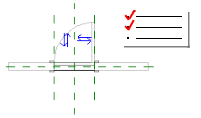
Назначьте приоритеты для каждой опорной плоскости, чтобы повлиять на поведение семейства в модели и его измерение. |
Создание геометрии и параметров
Создайте геометрию и определите параметры для семейства. При создании параметрической геометрии проверьте и протестируйте семейство для устранения ошибок зависимостей. При частой проверке гораздо легче устранить ошибки, допускаемые при создании семейства.
|
|
|
|
|
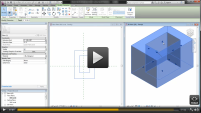
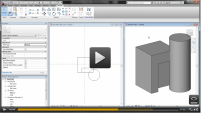
Создайте 3D-форму путем выдавливания 2D-профиля. |
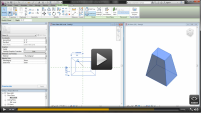
Создание 3D-фигуры, форма которой меняется вдоль ее протяженности, образуя переход от начальной к конечной форме. |
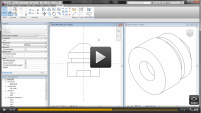
Для создания 3D тела выполните вращение 2D профиля вокруг оси. |
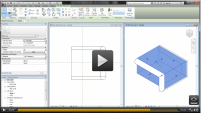
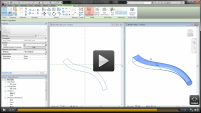
Создайте 3D тело, сдвинув 2D профиль по траектории. |
|
|
|
|
|
Создайте переход по траектории, указав 2 профиля и соединив их по траектории. |
Полые элементы формы можно использовать для вырезания геометрии других 3D-форм в семействе. |
Можно применять зависимости к контурам или граням 3D-форм с целью управления геометрией с помощью параметров. |
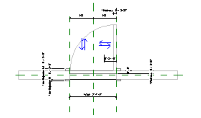
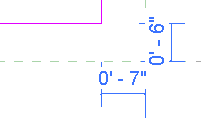
Узнайте, как автоматические размеры и зависимости применяются для сохранения проектного замысла семейства. |
|
|||
|
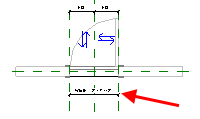
Тестируйте параметры и зависимости, чтобы добиться нужного поведения геометрии параметрического семейства. |
|
|
|
|
|
Используйте параметры для отслеживания информации, связанной с данным семейством, и для управления геометрией семейства. |
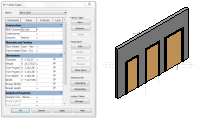
Примените параметр к размеру в семействе для управления геометрией семейства. |
Используйте параметры экземпляров для хранения информации о каждом экземпляре семейства, размещенном в проекте. |
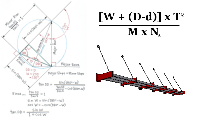
Используйте формулы для создания связей между параметрами в семействе, расчета значений и управления геометрией семейства. |
|
|||
|
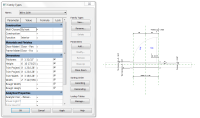
Типоразмеры в семействе содержат стандартные значения параметров в семействе. Создайте несколько типоразмеров для использования при загрузке семейства в модель. |
Дополнительные методы работы с семействами
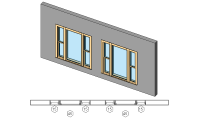
Дополнительные методы работы с семействами используются для вложения геометрии и построения связей между параметрами семейства. Также можно добавлять параметры или подкатегории для управления видимостью геометрии семейства.
|
|
|
|
|
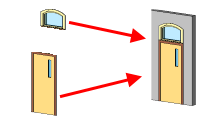
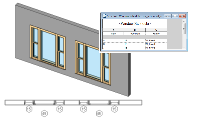
Узнайте, как использовать вложенные семейства, чтобы объединить несколько семейств и использовать их как одно. |
Сформируйте вложенное семейство при помощи создания или открытия родительского семейства и загрузки в него экземпляров других семейств. |
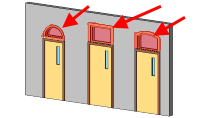
Для управления поведением спецификаций и маркировки вложенного семейства при его загрузке в проект используйте команду «Общие параметры». |
Создавайте семейства со взаимозаменяемыми компонентами. Создание вложенного семейства с взаимозаменяемыми компонентами |
|
|||
|
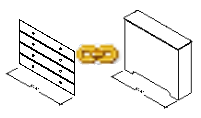
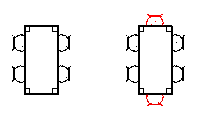
Для управления геометрией можно создавать связь параметров родительского семейства с параметрами вложенного семейства. |
|
|
|
|
|
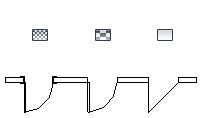
Узнайте, как управлять видимостью геометрии семейства на определенных видах и на различных уровнях детализации. |
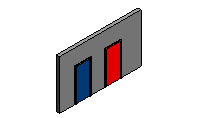
Используйте параметры для управления видимостью каждой из 3D-форм в семействе. |
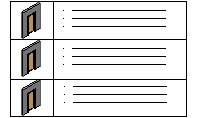
Для управления графикой различных элементов геометрии семейства в видах проекта назначьте геометрию семейства подкатегориям. |
|

|
|
|
|
Используйте каталоги типоразмеров, если вы не хотите загружать более 6 типоразмеров в проект, а вместо этого хотите указать только типоразмеры, необходимые в данной модели. |
Ищите советы по созданию семейств в блоге Revit Clinic. |
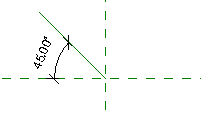
Используйте вспомогательные линии для контроля угловых зависимостей внутри семейств. Управление угловыми размерами с помощью вспомогательных линий |
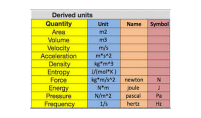
Узнайте принципы работы с единицами в формулах. |
|
|||
|
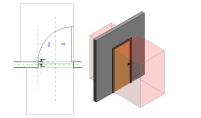
Изучите некоторые примеры загружаемых семейств, чтобы лучше разобраться в процессе их создания. |
Семейства MEP
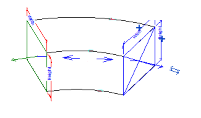
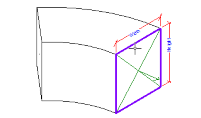
В семействах, используемых в рабочих процессах MEP, имеются несовместимые с другими семействами элементы. С помощью соединителей семейства можно использовать в системах и соединять их со службами MEP в модели.
|
|
|
|
|
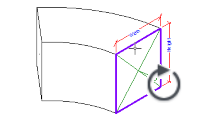
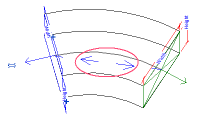
При создании семейств MEP разместите соединители в семействе, чтобы обеспечить их соединение с другими системами. |
Разместите соединитель в семействе. |
Скорректируйте положение и ориентацию соединителя. Правильная ориентация важна для корректного соединения семейств MEP между собой. |
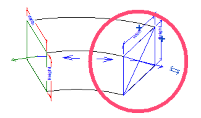
Свяжите соединители с семейством, чтобы установить направление потока. |
|
|||
|
Разместите первичный соединитель, чтобы определить поведение соединения. В процессе создания семейства при необходимости можно перемещать и заменять первичные соединители. |
|
|||
|
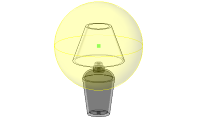
Разместите элементы источников света в семействах осветительных приборов, чтобы определить поведение света, излучаемого прибором. Свяжите файлы IES с источником света для дальнейшего уточнения свойств светового излучения. |