使用以下步骤可以基于您在绘图区域中绘制或以其他方式插入的线条为结构杆件创建自定义造型。
- 在绘图区域中,创建三个几何体来定义造型的“平面高比例图”、“平面”和“平面低比例图”显示模式。可以绘制全新几何图形,也可插入来自现有造型定义的几何图形。
对于“平面高比例图”,可以使用线、圆弧、圆或多段线。对于“平面”和“平面低比例图”,可使用闭合多段线、样条曲线、椭圆或圆。请注意这些图元不得相交。
- 选择一个结构杆件。
- 依次单击
 .
. 
此时将显示样式管理器,其中打开了 Architectural Objects 文件夹并选中了“结构杆件造型定义”。
- 在“结构杆件造型定义”上单击鼠标右键,然后单击“新建”
- 在样式管理器的右窗格中,单击“常规”选项卡。
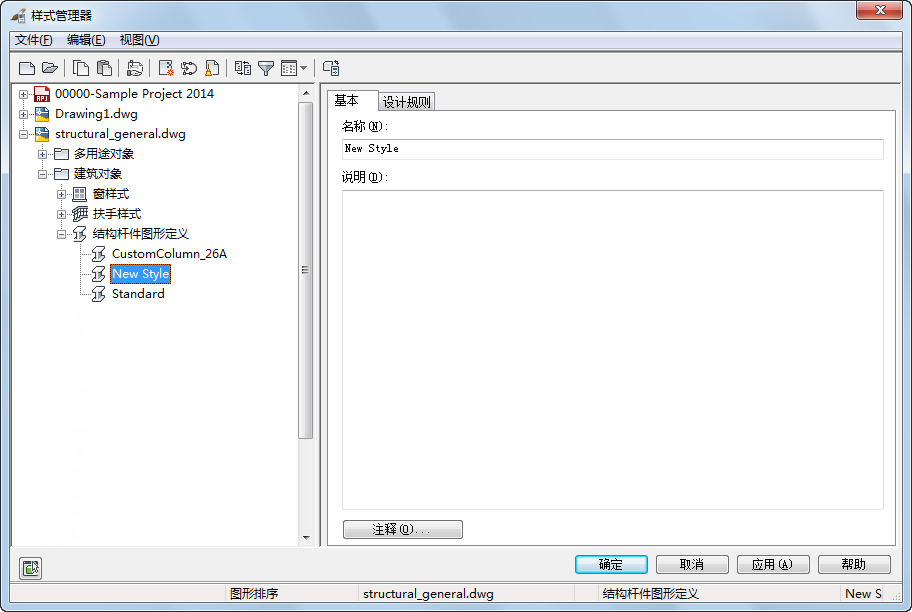
- 为新造型输入名称和说明,然后单击“设计规则”选项卡。
- 对于“造型几何图形”选择“高比例图”,然后单击
 。
。 - 在绘图区域中,选择线、圆弧、圆或多段线为新造型定义“平面高比例图”显示模式,然后按 Enter 键。
- 选择插入点。
高比例图造型将显示在“设计规则”选项卡下方的查看器中。
- 对于“造型几何图形”选择“中比例图”,然后单击 。
- 在绘图区域中,选择闭合多段线、样条曲线、椭圆或圆为选定设计造型定义平面显示模式。
- 选择一个插入点,或者输入“c”(形心)或“p”(上一个点)在查看器中定位所选造型。
- 对于“造型几何图形”选择“低比例图”,然后单击 。
- 在绘图区域中,选择闭合多段线、样条曲线、椭圆或圆为造型定义“平面低比例图”显示模式。
- 选择一个插入点,或者输入“c”(形心)或“p”(上一个点)在查看器中定位所选造型。
- 如果要使用该造型创建新的结构杆件样式,请单击
 ,输入新样式名称,然后单击“确定”。
 - 单击“确定”将新造型添加到“结构杆件造型定义”列表中并关闭样式管理器。
现在可将新造型添加到现有的结构杆件样式。