只要“仿真”模式处于激活状态,在图形窗口中单击鼠标右键便会显示仿真播放器标记菜单。六个标记菜单节点包含了仿真播放器中相同的选项。选项包括:
- 跳至上一操作
- 跳至下一操作
- 暂停
- 播放
- 跳至上一位移
- 跳至下一位移
注: 您可以利用另外两个标记菜单来显示主视图和/或关闭仿真。
标记菜单正下方的溢出菜单中显示了其他一些选项。
- 循环播放 - 选择“循环播放”可连续循环播放仿真。若要取消连续循环播放,请在图形窗口中单击鼠标右键,然后从溢出菜单中再次选择“循环播放”。
- 跳至上一事件 - 事件被定义为图形窗口底部的仿真播放器时间轴控件中显示的碰撞检测。
- 跳至下一事件
关于刀具路径位置书签
您还可以使用仿真播放器标记菜单中的其他溢出菜单选项来添加、查看和移除刀具路径位置的书签。选项包括:
- 跳至上一书签 - 移至刀具路径中的上一书签。
- 跳至下一书签 - 移至刀具路径中的下一书签。
- 添加书签 - 在当前刀具路径位置添加书签。请记住,当您重新生成操作时,任何添加的书签将会自动清除。
- 移除书签 - 移除当前书签。
- 移除所有书签 - 移除所有书签。
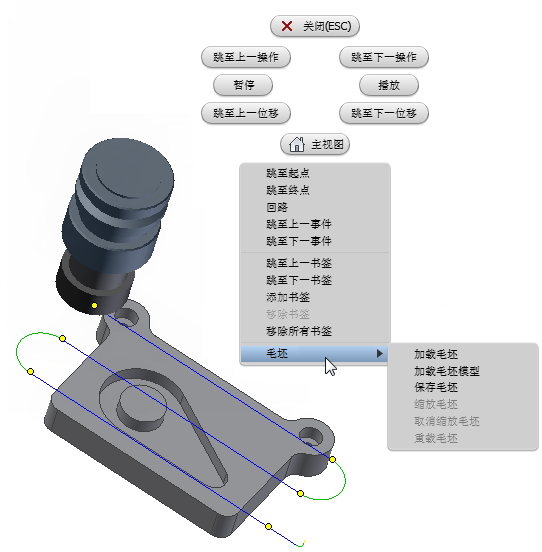
仿真播放器标记菜单中的书签选项。刀具路径中的六个黄色圆表示现有书签。
切记: 在向 Inventor CAM 团队提交反馈之前在刀具路径中添加书签可能很有用。如果您遇到有关特定部分刀具路径的问题,我们非常希望您能这样做。
其他仿真播放器标记菜单毛坯选项
如果在毛坯仿真过程中选择了“标准”毛坯模式,其他溢出标记菜单选项将会可用。
默认情况下,毛坯仿真使用在设置中定义的毛坯。如果只想要检查零件是否被过切,最快速的方法是将设置模型用作初始毛坯。Inventor CAM 允许您通过从仿真播放器溢出标记菜单中选择“将模型作为毛坯加载”来达到此目的,而无须更改任何设置。您可以通过从相同菜单中选择“恢复毛坯”恢复到设置毛坯。
在动画未运行时,可以通过从溢出菜单中选择“保存毛坯”,将当前毛坯导出到立体光刻成型文件 (.stl)。
可以使用“加载毛坯”溢出菜单选项从 .stl 文件加载初始毛坯。
重要: .stl 文件必须闭合(即,没有任何间隙),并且不得自交。
缩放和取消缩放毛坯
“快速(仅限 3 轴)”毛坯模式提供以下选项:
- 缩放毛坯 - 在当前光标位置针对更小的区域重新计算毛坯。
- 取消缩放毛坯 - 针对上一毛坯区域重新计算毛坯。
- 恢复毛坯 - 完全恢复为工件毛坯边界盒。