“刀具路径操作”对话框和选项卡结构的概述。
“操作”对话框中的选项卡对于所有铣削操作共用相似的布局。加工设置编组在五个选项卡中,这些选项卡让您可以快速在设置之间导航,从而大大减少所需的滚动量。

此图显示“2D 自适应”操作的“操作”对话框中激活的“形状”选项卡。
 “刀具”选项卡
选择执行操作的刀具。您也可以编辑“刀具库”中的刀具,并为操作设置进给量和速度。
 “形状”选项卡
包含所有主要形状选择,定义要加工的区域和限制加工的位置。根据操作类型以及您具有的软件的级别,有以下组可用:
- 形状 - 顶部加工的项目或区域
- 加工边界 - 要限制加工的范围区域
- 斜坡 - 对于 3D 刀具路径,表示零件曲率的变化
- 残料加工 - 用于移除以前未切削材料的选项
- 刀具朝向 - 可用于重新调整刀具的朝向以进行四轴分度和 3+2 加工
- 模型 - 在存在几个模型的情况下,使用此选项可选择此刀具路径策略考虑的模型
- 避开/接触曲面 - 选择要避开加工的区域
 “高度”选项卡
该选项卡用于控制执行操作的高度。通常,它用于控制加工的主 Z 级别,并且根据执行的操作,允许您选择以下级别:
- 安全高度 - 刀具沿其路径快速移动到刀具路径起点的第一高度。
- 退刀高度 - 在进入下一个切削加工路径之前刀具向上移动的高度
- 进给高度 - 在进给到零件之前,刀具移至的高度
- 顶部高度 - 描述切削顶部的高度
- 底部高度 - 刀具下降到毛坯中的最终加工深度
 “加工路径”选项卡
该选项卡用于控制应如何生成实际切削刀具路径。该选项卡上的参数包括:
- 公差 - 切削的计算精度
- 步距 - 侧切削运动的步距量
- 下刀步距 - 每次切削的下刀步距量
- 加工余量 - 用于未来加工流程的加工余量
- 圆角 - 锐角自动过渡
- 平滑 - 直线和圆弧过滤。将多条小线段转变为一条直线或圆弧
 “连接”选项卡
该选项卡用于控制应如何生成所有非切削刀具路径。该选项卡上的参数包括:
- 退刀策略 - 控制刀具在切削移动之间退刀的方式
- 安全距离 - 在退刀移动过程中刀具与零件曲面之间的最小距离
- 导入/导出 - 指定刀具向切削过渡以及不向切削过渡的方式
- 斜插 - 指定对于每个深度切削,刀具向下移动的方式
- 过渡 - 如何进入毛坯材料
- 进刀位置 - 选择要开始切削或进入切削状态的位置
“操作”对话框位置选项
通常,“操作”对话框与 CAM 浏览器共用相同空间。您可以通过执行以下操作从 CAM 浏览器中分离出“操作”对话框,以便它可以自由浮动,或者停靠到一个更方便的位置:
- 在功能区上,单击
功能区:
“CAM”选项卡
 “管理”面板
“选项”
“管理”面板
“选项”
 。“CAM 选项”对话框将会显示。
- 单击“用户界面”选项卡。
- 取消激活“合并操作对话框与 CAM 浏览器”复选框。
- 单击“确定”以退出“CAM 选项”对话框。
当您下次选择加工策略时,“操作”对话框将会独立于 CAM 浏览器显示。
提示: 另一种快速的方法是选择“操作”对话框底部的“确定”或“取消”按钮,您只需在图形窗口中的任意位置处单击鼠标右键,然后从标记菜单中选择“确定”或“取消”即可。或者,在键盘上分别按下 Enter 或 Esc 键。
设置和重设参数默认值
Inventor CAM 尽可能为“操作”对话框中的每个策略参数都提供了默认工作值。但是,您可以通过在参数名称上单击鼠标右键以显示如下所示的弹出式关联菜单,控制每个参数的默认值。
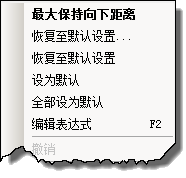
当前参数名称(以粗体显示)显示在弹出式关联菜单的顶部。剩余的菜单项提供了以下选项:
- 恢复至内置默认设置 - 将当前字段的表达式重设为即时可用的系统默认值。该选项将忽略任何用户保存的默认值。
- 恢复至默认设置 - 将当前字段的表达式重设为用户为参数/策略保存的默认值。
- 设为默认 - 将当前字段的表达式设置为相应参数/策略组合的默认值。
- 全部设为默认 - 将所有当前对象的表达式设置为相应策略的默认值。
- 编辑表达式 - 根据表达式中所涉及的其他参数(例如刀具直径,在表达式中由刀具直径引用),Inventor CAM 中的大多数参数都具有默认值。您可以直接在参数字段中输入新表达式,也可以使用“表达式”对话框,通过从弹出式关联菜单中选择“编辑表达式”,或者按下功能键 F2 修改现有表达式。
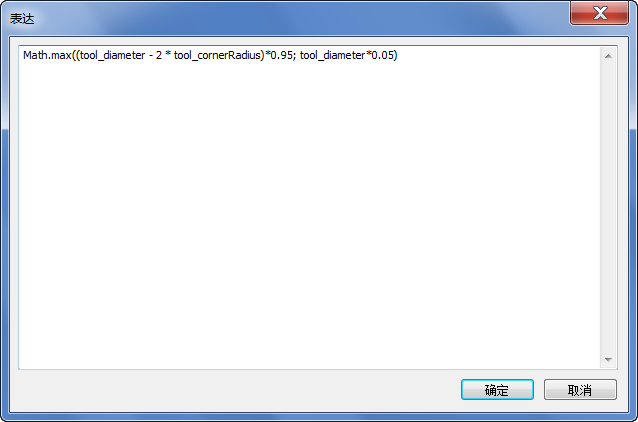
“表达式”对话框
可以通过按下 Shift 键同时将鼠标悬停在参数字段上来确定引用其他参数的名称。
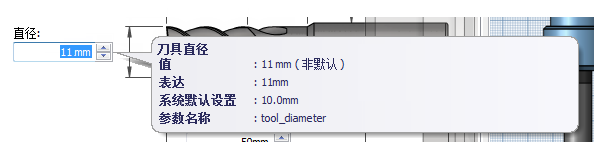
按下 Shift 键时,参数名称将会显示在工具提示中