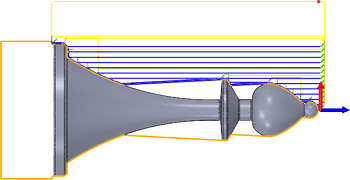
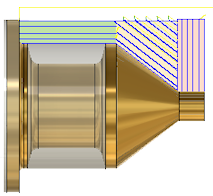
轮廓用于对零件进行粗加工和精加工。机床外径 (OD)、内径 (ID) 和面轮廓。可以控制切削方向、刀具朝向,并通过使用形状 - 范围边界来限制刀具路径区域。
 |
|
|
访问: |
功能区:
“CAM”选项卡  “车削”面板
“型面”
“车削”面板
“型面”

|
 “刀具”选项卡设置
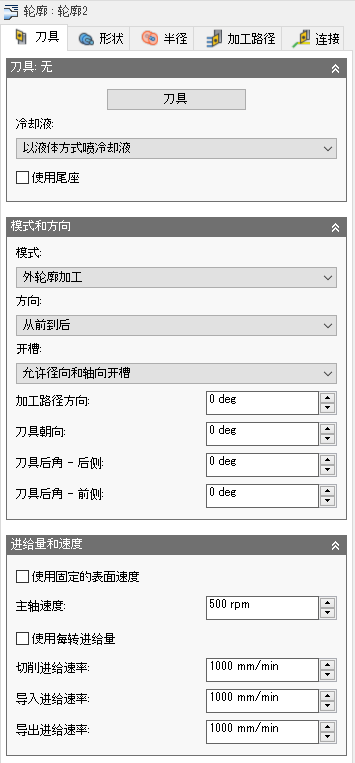
刀具
从库中选择车削刀具,或者创建新车削刀具。
冷却液
选择应该用于刀具的冷却液的类型。根据机床的功能以及机床的后处理器配置,输出选项将有所不同。
使用尾座
尾座可用于支撑工件的开放端。当工件相对细长或大而重时,这特别有用。未能使用尾座可能导致在切削工件时工件弯曲,从而导致表面光洁度较差(振动)和不精确。
要使此选项生效,您的机床需要有程控尾座,并且必须对后处理器进行配置以编写特定机床所需的代码。配置完成后,后处理器将输出适当的代码以便在操作开始时向前延伸尾座,并在操作结束时向后撤回尾座。
车削模式
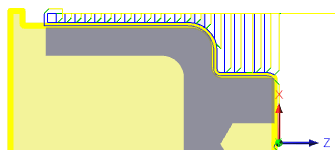
| 外轮廓加工
刀具将从毛坯外部进刀/退刀至毛坯外部,并沿主轴(轴向方向)加工,具体取决于下面的“加工路径方向”设置。 |
|
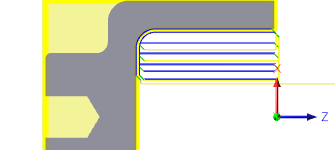
| 面轮廓加工
刀具将从前侧进刀,沿径向方向加工。切削可以从外部到内部,也可以从内部到外部,具体取决于下面的“方向”设置。 |
|
| 内轮廓加工
刀具将从中心线进刀/退刀至中心线,并沿轴向方向加工,具体取决于下面的“加工路径方向”设置。 |
|
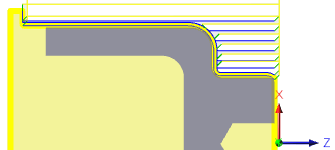
“方向”
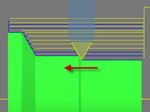
| 从前到后
设置此选项可从毛坯的前侧向后侧(即主夹头方向)切削。 |
 |
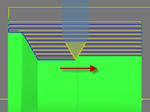
| 从后到前
从后侧向前侧切削。远离夹头。适用于具有特殊形状的刀具,在该形状中,切屑减薄控制非常重要。请参见“加工路径”选项卡上显示的“使用向后切削”选项。 |
 |
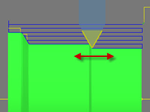
| 双向
此选项允许刀具在两个方向上切削。结果是一个往返式切削运动。选择此选项时,请确保您使用的是可在两个方向上切削的刀具。 |
 |
开槽(退刀槽)
允许刀具切削到零件面的下面以生成退刀槽区域。如果禁用此选项,则刀具只能创建沿着零件外部面径直移动的切削。如果启用该选项,则刀具可以下刀进入狭窄区域中的毛坯以减少截槽。这些选项用于控制下刀方向。
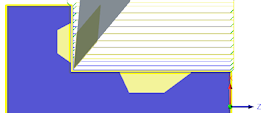
| 不允许开槽。
使用此设置时,刀具不会下降到零件的任何退刀槽区域。 |
|
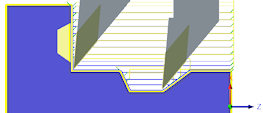
| 允许径向开槽。
刀具仅会下刀进入挖掉零件外径/内径的区域,而不会妨碍模型。 |
|
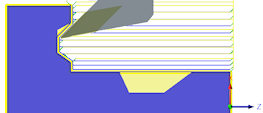
| 允许轴向开槽。
刀具仅会下刀进入挖掉零件任何面的区域,而不会妨碍模型。 |
|
| 允许径向和轴向开槽。
刀具将下刀进入挖掉零件的任何区域,而不会妨碍模型。 |
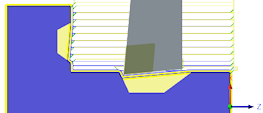
|
| 允许径向和轴向开槽。
同上。 请注意选择正确刀具的效率。 |
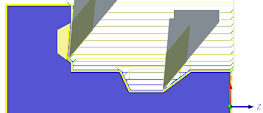
|
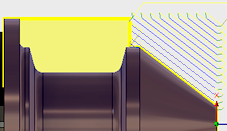
加工路径方向
指定加工路径的方向。
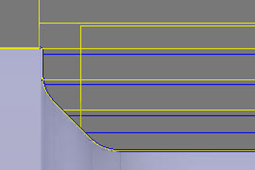 |
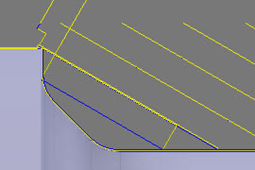 |
|
|
0 度时的加工路径方向 |
30 度时的加工路径方向 |
加工路径方向与零件相一致 |
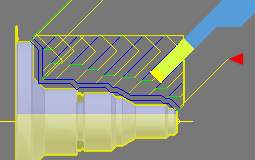
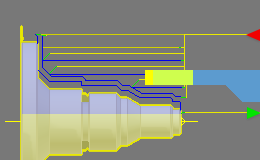
刀具朝向
 |
|
|
刀具朝向设为 45 度。 |
刀具朝向设为 90 度。 |
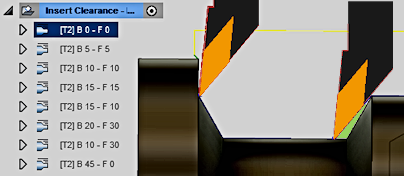
刀具安全高度 - 后侧/前侧
指定刀片前侧边和后侧边的额外刀具后角。设置零件与切削刀具之间的离隙大小。用于更平缓地进入零件并对刀具施加较小的压力。更改“后侧后角”会将“前侧后角”调整为相同大小。可以手动将“前侧后角”更改为其他值。
| 后侧后角 = 0°,前侧后角 = 0°(无调整)
不更改后角。刀具路径将沿着刀具的实际前侧后角和后侧后角进给。 |
|
| 后侧后角 = 15°,前侧后角 = 15°(相等调整)
将使用相等大小的后角调整后侧边和前侧边的额外后角。 |
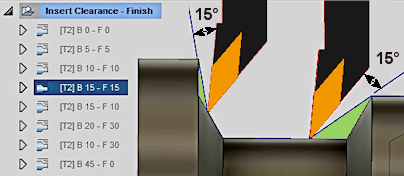
|
| 后侧后角 = 20°,前侧后角 = 30°(独立调整)
将使用独立的后角值调整后侧边和前侧边的额外后角。 |
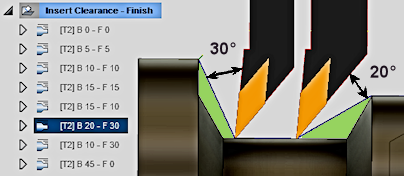
|
使用固定的表面速度
启用该选项可自动调整主轴速度,以在切削直径变化时在刀具和工件之间保持固定的速度。在大多数加工中,固定的表面速度 (CSS) 使用 G96 指定。
表面速度
以刀具跨过零件表面的速度表示的切削速度。根据当前的“单位”设置,以“英尺/分钟”或“米/分钟”来表示。
主轴速度
主轴的旋转速度。
最大主轴速度
指定在使用固定的表面速度 (CSS) 时允许的最大主轴速度。
使用每转进给量
启用该选项可从“单位时间的距离”(英寸/分钟或毫米/分钟)切换为“每转进给量”(IPR 或 MMPR)。无论主轴 RPM 是多少,此类型的进给率均可生成恒定的切屑载荷。
切削进给速率
在切削移动中使用的进给量。 基于“使用每转进给量”设置和当前“单位”输入。
导入进给速率
导入到切削移动中时使用的进给量。 基于“使用每转进给量”设置和当前“单位”输入。
导出进给速率
从切削移动中导出时使用的进给量。 基于“使用每转进给量”设置和当前“单位”输入。
 “形状”选项卡设置
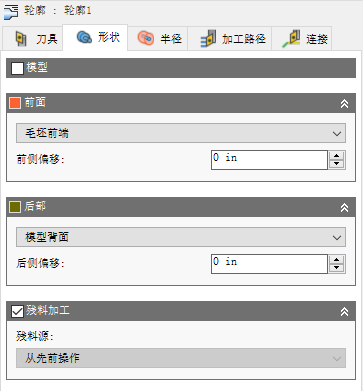
前侧/后侧范围
用于通过限制区域来限制刀具路径。刀具路径可以包含在特定区域内。通过前侧/后侧范围模式,可以设置用于定义刀具路径的包含区域的参考点;通过偏移,可以相对于该参考正向或负向调整边界。可以使用这些选项将刀具路径延伸超过模型以获得更长的切削。
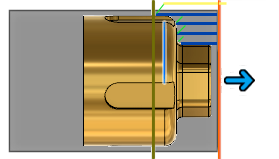
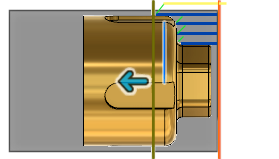
前侧范围显示为橙色 - 后侧范围显示为绿色。
前侧/后侧模式
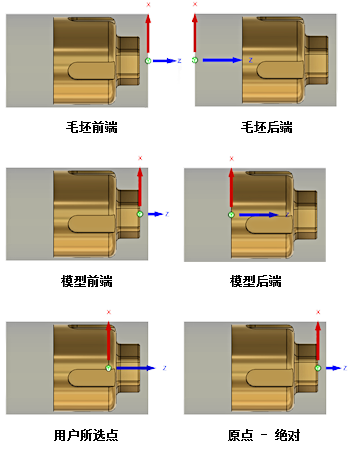
指定前侧/后侧范围边界的参考位置。下面是用于选择参考的选项。
- 毛坯前端 - 可用于相对于毛坯的前端设置参考。
- 毛坯后端 - 可用于相对于毛坯的后端设置参考。
- 夹头前侧 - 可用于相对于夹头面设置参考。
- 模型前侧 - 可用于相对于模型的前侧设置参考。
- 模型后侧 - 可用于相对于模型的后侧设置参考。
- 所选点 - 选择顶点或边来确定原点参考。
- 原点 - 可用于相对于零件的零点位置设置参考。
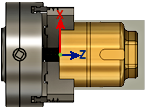
夹头前端
偏移
指定距离以相对于上面所示的参考位置偏移加工边界。可以指定距参考点的正向或负向距离,或者使用鼠标动态地拖动位置。前侧边界显示为橙色,后侧边界显示为绿色。
偏移为 0.200 英寸的模型前侧参考
偏移为 -0.250 英寸的所选参考(蓝色边)
残料加工
指定仅应加工在以前的操作后剩余的毛坯。
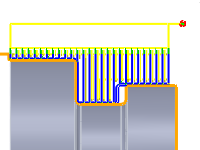
禁用 刀具路径将清除选定的整个区域。 |
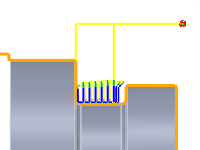
启用 刀具路径将仅移除上一刀具路径未清除的材料部分。 |
残料源
指定要从其计算残料加工的源。
- 从先前操作
- 从操作
- 从刀具
- 从文件
- 从实体
- 从设置毛坯
 “半径”选项卡设置
|
|
|
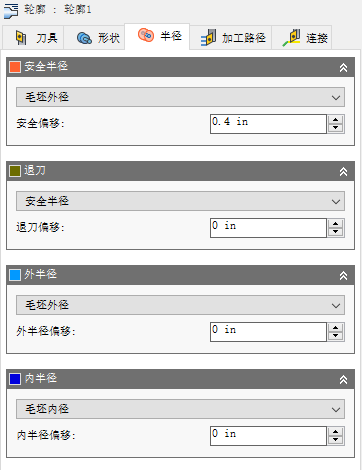
外部车削的半径选项。 |
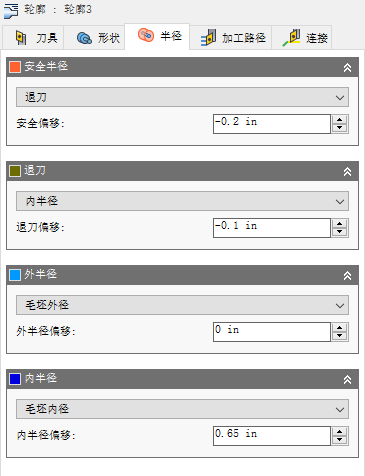
内部车削的半径选项。 |
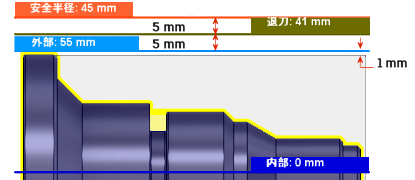
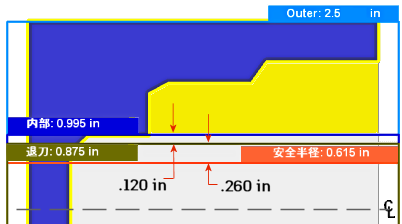
通过“半径”选项卡,可以设置加工的径向加工范围区域。根据是将“车削模式”(“刀具”选项卡参数)设置为“外轮廓加工”还是“内轮廓加工”,对话框将更改。这些参数用颜色标识,以便轻松识别。
|
|
外部车削的顺序。 |
内部车削的顺序。 |
安全半径
显示为橙色,它用于控制刀具在刀具路径的起点和终点处快速移动的半径。对于外径加工,该位置位于零件外部。对于内径加工,该位置位于内部圆管或镗孔中。刀具将从该位置进刀,然后再退刀到该位置。
显示为橙色,“从”用于设置安全半径参考位置。此参考可以相对于毛坯、模型、指定半径、直径或任何其他径向位置。可以使用正或负偏移值来偏移该参考位置。
- 退刀 - 参照退刀位置设置安全半径。
- 毛坯外径 - 参照所定义毛坯的外径设置安全半径。
- 模型外径 - 参照所定义模型的外径设置安全半径。
- 外半径 - 参照外半径位置设置安全半径。安全半径必须大于外半径。使用“偏移”参数根据需要进行调整。
- 内半径 - 参照内半径位置设置安全半径。安全半径必须小于内半径。使用“偏移”参数根据需要进行调整。
- 模型内径 - 参照模型内径设置安全半径,如设置中所定义。使用“偏移”参数根据需要进行调整。
- 毛坯内径 - 参照毛坯内径设置安全半径,如设置中所定义。使用“偏移”参数根据需要进行调整。
- 选择 - 在模型上选择任意面、顶点或点以定义安全半径。 使用“偏移”参数根据需要进行正向或负向调整。
- 半径 - 此选项支持您在“偏移”字段中输入半径值。该值参照零件的中心线,不会认可对模型进行的任何关联更改。
- 直径 - 此选项支持您在“偏移”字段中输入直径值。该值参照零件的中心线,不会认可对模型进行的任何关联更改。
偏移
使用该偏移相对于上面所选的参考点偏移位置。可以根据需要进行正向或负向调整。
|
|
|
对于外部车削。 |
对于内部车削。 |
退刀
显示为深绿色,它用于控制您计划要加工的曲面上方的位置。这是刀具在两次切削之间退刀到的半径。
显示为深绿色,“从”用于设置退刀参考位置。此参考可以相对于毛坯、模型、指定半径、直径或任何其他径向位置。可以使用正或负偏移值来偏移该参考位置。
- 安全半径 - 参照安全位置设置退刀半径。
- 毛坯外径 - 参照所定义毛坯的外径设置安全半径。
- 模型外径 - 参照所定义模型的外径设置安全半径。
- 外半径 - 参照外半径位置设置安全半径。安全半径必须大于外半径。使用“偏移”参数根据需要进行调整。
- 内半径 - 参照内半径位置设置安全半径。安全半径必须小于内半径。使用“偏移”参数根据需要进行调整。
- 模型内径 - 参照模型内径设置安全半径,如设置中所定义。使用“偏移”参数根据需要进行调整。
- 毛坯内径 - 参照毛坯内径设置安全半径,如设置中所定义。使用“偏移”参数根据需要进行调整。
- 选择 - 在模型上选择任意面、顶点或点以定义安全半径。 使用“偏移”参数根据需要进行正向或负向调整。
- 半径 - 此选项支持您在“偏移”字段中输入半径值。该值参照零件的中心线,不会认可对模型进行的任何关联更改。
- 直径 - 此选项支持您在“偏移”字段中输入直径值。该值参照零件的中心线,不会认可对模型进行的任何关联更改。
偏移
功能与上面所示的“安全偏移”相同。
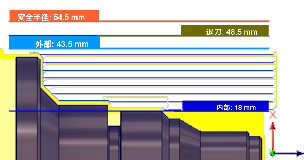
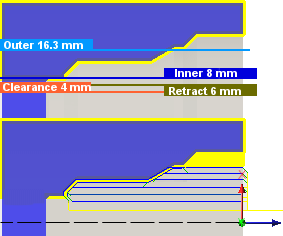
外半径
显示为浅蓝色,它用于定义切削区域的最大径向边界。对于外侧(外径)加工,外半径用于定义您计划要加工的外毛坯曲面。对于内侧(内径)加工,外半径用于控制切削区域的最大深度。
|
|
|
对于外部车削。 |
对于内部车削。 |
显示为浅蓝色,“从”用于设置外半径参考位置。此参考可以相对于毛坯、模型、指定半径、直径或任何其他径向位置。可以使用正或负偏移值来偏移该参考位置。
- 安全半径 - 参照安全位置设置退刀半径。
- 退刀 - 参照退刀位置设置安全半径。
- 毛坯外径 - 参照所定义毛坯的外径设置安全半径。
- 模型外径 - 参照所定义模型的外径设置安全半径。
- 内半径 - 参照内半径位置设置安全半径。安全半径必须小于内半径。使用“偏移”参数根据需要进行调整。
- 模型内径 - 参照模型内径设置安全半径,如设置中所定义。使用“偏移”参数根据需要进行调整。
- 毛坯内径 - 参照毛坯内径设置安全半径,如设置中所定义。使用“偏移”参数根据需要进行调整。
- 选择 - 在模型上选择任意面、顶点或点以定义安全半径。 使用“偏移”参数根据需要进行正向或负向调整。
- 半径 - 此选项支持您在“偏移”字段中输入半径值。该值参照零件的中心线,不会认可对模型进行的任何关联更改。
- 直径 - 此选项支持您在“偏移”字段中输入直径值。该值参照零件的中心线,不会认可对模型进行的任何关联更改。
偏移
功能与上面所示的“安全偏移”相同。
内半径
显示为深蓝色,它用于定义切削区域的最小径向边界。对于外侧(外径)加工,内半径用于控制切削区域的最大深度。对于内侧(内径)加工,内半径用于定义您计划要加工的内部毛坯曲面。
|
|
|
|
对于外部车削。 |
对于内部车削。 |
显示为深蓝色,“从”用于设置内半径参考位置。此参考可以相对于毛坯、模型、指定半径、直径或任何其他径向位置。可以使用正或负偏移值来偏移该参考位置。
与上面所示的外半径“从”选项相同。
偏移
功能与上面所示的“安全偏移”相同。
 “加工路径”选项卡设置
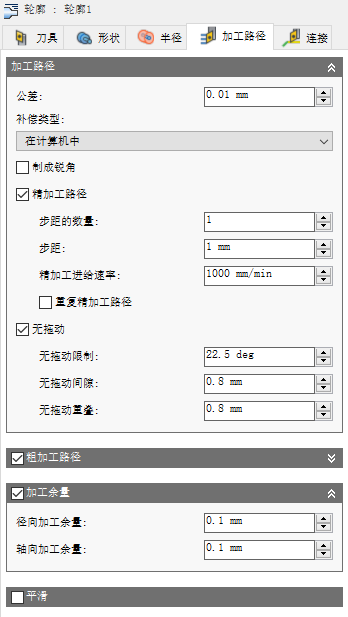
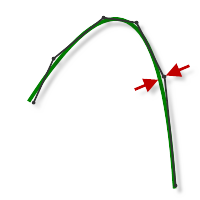
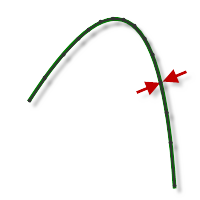
公差
也称为“切削公差”,此公差用于刀具路径生成和几何三角剖分。任何其他过滤公差(如“平滑”)必须与此公差相加,才能获得切削的总公差。
 |
 |
|
宽松公差 0.100 |
紧密公差 0.001 |
使用 G1 直线和 G2 G3 圆弧命令来控制 CNC 机床运动。为了满足这一要求,Inventor CAM 将生成近似的样条曲线和曲面刀具路径,通过对刀具路径进行线性化处理,创建多条较短的直线段来近似模拟所需的形状。刀具路径与所需形状匹配的精确程度很大程度上取决于所使用的直线数量。使用的直线越多,生成的刀具路径就越接近于样条曲线或曲面的标称形状。
数据匮乏
较紧密的公差会导致使用较小的线段来生成更精确的路径。人们往往始终使用非常紧密的公差,但是,这样做需要付出代价,包括会延长刀具路径计算时间、生成较大的 G 代码文件以及直线位移非常短。根据您的情况,每一个都可能成为问题。Inventor CAM 可以在几乎任何计算机上快速计算。但是,如果您的数控机床控制器较旧且内存有限并且机床的轴驱动器速度较慢,则刀具路径运动可能是跳跃性的。这种现象称为数据匮乏。此公差以及“平滑”会减小程序的大小并提高机床的性能。
当无法保持同步的数据让控制器不堪重负时,就会出现数据匮乏。CNC 控制器每秒只能处理有限行数的代码(块)。在较陈旧的机床上每秒只能处理 40 个块,而在较新式的机床上每秒可处理 1,000 甚至更多个块。直线位移较短并且进给速率较高,会迫使处理速率超过控制器可处理的极限。当发生这种情况时,机床必须在每次位移之后暂停,等待控制器发出下一个伺服命令。
补偿类型
指定补偿类型。
- 在计算机中 - Inventor CAM 根据选定的刀具直径计算刀具路径位置。后处理的输出包含刀具绕零件的选定边移动的实际中心线位置。
- 受控 - 不计算刀具路径的位置,而是输出零件边的实际坐标。将刀具补偿代码 (G41/G42) 输出到 NC 程序。这样允许操作员在控制器刀具补偿偏移表中输入刀具的完整直径,以补偿机床控制器上的刀具位置。
- 磨损 - 就像选择了“在计算机中”时一样工作,但也输出“刀具补偿 - 左侧”代码。这将允许机床操作员通过输入编程的刀具尺寸与要使用的实际刀具尺寸的差异,在机床上调整刀具磨损。
- 逆向磨损 - 除输出“刀具补偿 - 右侧”代码外,与“磨损”选项相同。
制成锐角
选中该选项后,Inventor CAM 将强制在 NC 刀具路径输出中生成锐角。如果取消选中此选项(默认设置),Inventor CAM 将围绕所有锐角滚动刀具。此类型的运动会减少周期时间,改进曲面精加工控制,并让机床在面之间平滑地移动。
精加工路径
启用该选项后,将执行精加工路径。如果禁用“粗加工”,则“车削轮廓”刀具路径将变为仅精加工刀具路径。在启用“粗加工”和“精加工”后,可以使用 1 个刀具粗加工和精加工零件。
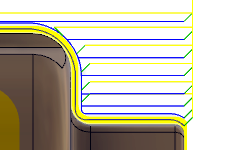
同时启用了粗加工和精加工路径。 |
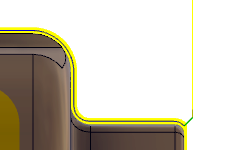
启用了精加工路径。禁用了粗加工路径。 |
步距的数量
精加工步进的数量。
步距
指定加工路径之间的步距。
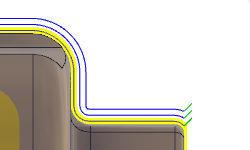
多个精加工步距
重复精加工路径
如果选中此选项,这将会在 0.0 毛坯处创建 1 个额外的精加工路径。这会移除因刀具变形留下的毛坯。通常称为“弹簧切削”
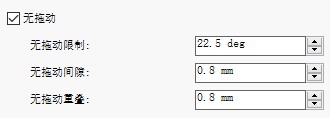
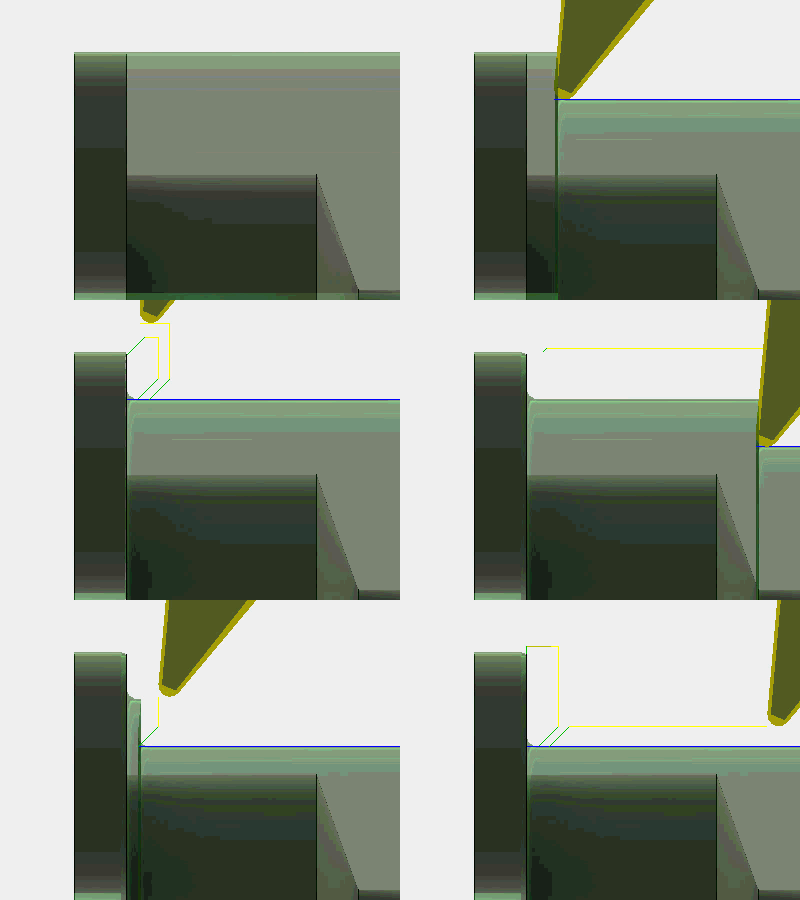
无拖动
选定后,将负压力施加在镶件上的移动将被消除。在以下所示角度限制内的垂直壁和面上移除切削。在到达切削末端之前,刀具退刀并更改位置以向下切削壁
|
|
无拖动限制
指定触发无拖动行为的角度限制。该角度相对于刀具的剖切边进行测量。
无拖动间隙和重叠
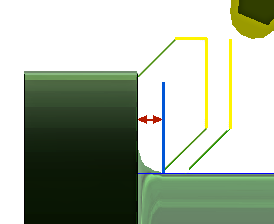
无拖动停止间隙 |
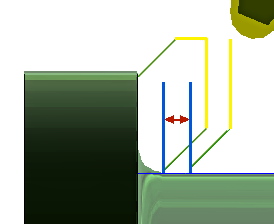
无拖动重叠距离 |
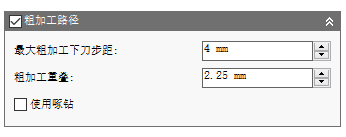
粗加工路径
启用该选项后,将沿粗加工路径进行切削。
最大粗加工下刀步距
指定粗加工的最大切削下刀步距。
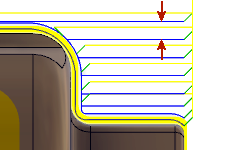
最大下刀步距
粗加工重叠
指定粗加工路径的径向重叠。 良好的重叠将确保曲面是平滑的,利于精加工。
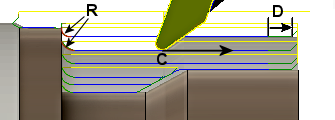
使用向后切削
适用于具有特殊形状的刀具,在该形状中,切屑减薄控制非常重要。这将激活其他切削控件。仅当将切削方向设置为“从后到前”时可用。在“刀具”选项卡中,可以查看模式和方向。
启动离夹头侧最近的刀具路径,半径 (R) 将过渡到切削上,并在正方向 (C) 上进给。在切削结束之前的一段距离 (D) 处,进给速率会降低以防止零件或刀具产生切屑。
向后切削半径 (R) - 请咨询您的刀具供应商,以了解有关最佳半径过渡尺寸的建议。通常,“半径”等于或大于“最大粗加工下刀步距”,将用作起点。
向后切削退刀距离 (D) 请咨询您的刀具供应商,以了解有关要使用的最佳距离和进给速率的建议。这将使用“刀具”选项卡上显示的“导出进给速率”。
|
|
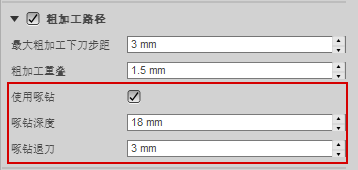
使用啄钻
“使用啄钻”可跨切削方向的长度创建多个步进。在“啄钻深度”之间,刀具会沿其路径按指定的“啄钻退刀”距离进行退刀。如果材料会产生一长串切屑,请使用此选项。
啄钻深度 - 指定切削方向的整个长度上每个啄钻的步进距离。该距离将沿退刀之间的切削方向进给。
啄钻退刀 - 指定沿切削方向的啄钻之间的退刀距离。
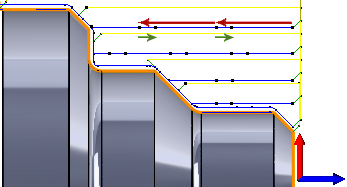
提示:若要查看刀具进行啄钻和退刀的点,请转至“仿真”,并在“显示刀具路径”组下启用“显示点”图标。
|
|
| 显示了 18 毫米啄钻(红色箭头)和 3 毫米退刀(绿色箭头) |
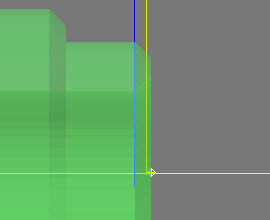
加工余量
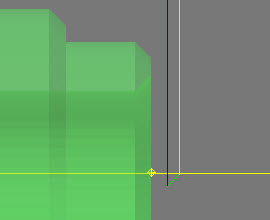
| 正加工余量
操作完成后剩余的毛坯量。通过后续的粗加工或精加工操作可以将其去除。在经过粗加工操作后,通常会剩余少量材料。 |
 |
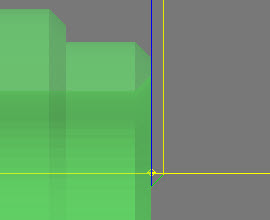
| 无加工余量
去除选定形状以外的所有额外材料。 |
 |
| 负加工余量
去除超过零件表面或边界范围的材料。 |
 |
径向(外径/内径)加工余量 - 轴向(面)加工余量
“径向加工余量”参数用于控制要在径向方向上(即外径或内径)剩余的材料量。指定正径向加工余量会导致在零件的外径或内径上剩余材料。
“轴向加工余量”参数用于控制要在轴向(沿 Z 轴)方向(即法兰的面)上剩余的材料量。指定正轴向加工余量会导致在 Z 方向上的面和浅平区域中剩余材料。
更改径向毛坯量会自动将轴向毛坯设置为相同值。可以手动输入不同的轴向加工余量。当使用不相等的毛坯量以及不完全水平/垂直的表面时,Inventor CAM 会在轴向和径向毛坯量之间插值。因此,在这些表面上剩余的毛坯可能不同于指定的值,具体取决于表面斜率。

|

|
|
轴向加工余量 |
径向加工余量 |
对于精加工操作,通常将默认值设置为 0 毫秒/0 英寸,表示不剩余材料。
对于粗加工操作,通常会剩余少量的材料,然后可以通过一次或多次精加工操作去除这些材料。
负加工余量
当使用负加工余量时,加工操作会从毛坯中移除比模型形状多的材料。该方法可用于加工具有火花隙的电极,其中火花隙的大小等于负加工余量。
径向和轴向加工余量均可以为负数。但是,负径向加工余量必须小于刀具半径。 在将较大的刀尖半径或按钮型刀片用于加工负毛坯时,负毛坯必须小于或等于半径。
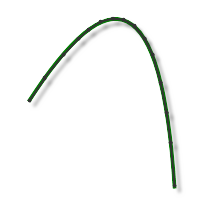
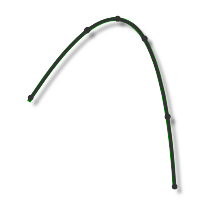
平滑
通过移除多余的点并在指定的过滤公差内拟合圆弧(如有可能),使刀具路径变平滑。
 |
 |
|
平滑关闭 |
平滑开启 |
可以使用平滑来减小代码大小,而且不影响精确性。平滑功能的工作原理是将共线的线替换为一条线和相切圆弧以替换曲面区域中的多条线。
平滑会产生巨大的影响。G 代码文件的大小可能会减小多达 50% 或更多。机床将可以更快速、更顺畅地运行,并且会改善曲面精加工。代码减少量取决于刀具路径适合于平滑的程度。主要位于主平面(XY、XZ、YZ)上的平行和轮廓等刀具路径能够很好地过滤。而未存在于主平面中的刀具路径(如 3D 环绕等距),减少的代码量则相对少些。
平滑公差
指定平滑过滤公差。 与标准公差(上面所示)不同,平滑公差表示线性化点配合地精确程度。
如果零件轮廓包含多条样条曲线,则该样条曲线将被打断成小的线性段。平滑会在平滑公差范围内将这些端点配合在一起,以创建连接圆弧轮廓 (G02/G03)。平滑公差和公差应合并,以了解所生成刀具路径的总公差。
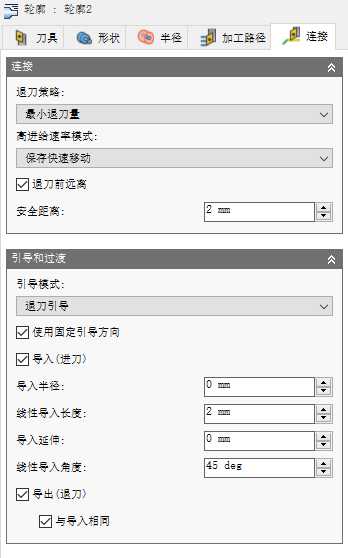
 “连接”选项卡设置
|

|
|
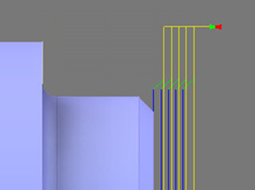
退刀策略
控制刀具是应该在执行每个切削加工路径后退刀至留隙直径,还是只需退刀至离工件不远处(该距离由“安全距离”值决定)。
 |
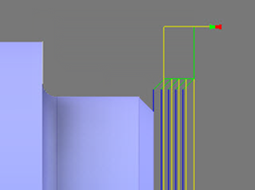 |
| 完整退刀 - 在将刀具移至下一个加工路径起点上方之前,将刀具完全退回到加工路径终点处的退刀高度位置处。 | 最小退刀量 - 径直向上移至刀具切削工件时的最低高度,然后再移动任何指定的安全距离。 |
高进给速率模式
指定何时快速移动应输出为真快速移动 (G0),何时应输出为高进给速率移动 (G1)。
- 保存快速移动 - 将保存所有快速移动。
- 保存轴向和径向快速移动 - 仅水平(径向)或垂直(轴向)移动的快速移动输出为真快速移动。
- 保存轴向快速移动 - 仅保存垂直移动的快速移动。
- 保存径向快速移动 - 仅保存水平移动的快速移动。
- 保存单轴快速移动 - 仅保存在单轴(X、Y 或 Z)方向上移动的快速移动。
- 总是使用高进给量 - 将快速移动输出为(高进给移动)G01 移动,而非快速移动 (G0)。
设置该参数的目的通常是为了避免在执行“狗腿式”快速移动的机床上进行快速移动时发生碰撞。
高进给速率
用于将快速移动输出为 G1 而非 G0 的进给速率。
退刀前远离
启用该选项可在退刀之前远离毛坯(如果可能)。禁用此选项时,退刀将接触毛坯。
安全距离
在退刀移动过程中刀具与零件曲面之间的最小距离。该距离是在应用加工余量之后测量的,因此,如果使用了负加工余量,应特别注意,要确保安全距离足够大以防止发生任何碰撞。
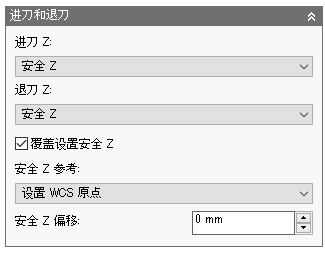
进刀和退刀
用于定义刀具在操作的起点和终点处应如何放置。默认位置参考在设置中定义的安全 Z。您可以使用下列选项来覆盖设置安全 Z 位置。
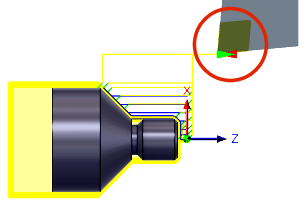
- 安全 Z - 进刀位置与在设置中定义的安全 Z 位置相同。
- 第一个刀具路径位置 - 进刀位置将与刀具路径的第一个 Z 位置相同。
进刀 Z - 定义刀具如何在刀具路径起点之前定位。
- 安全 Z - 进刀位置与在设置中定义的安全 Z 位置相同。
- 上一刀具路径位置 - 退刀位置将与刀具路径的上一 Z 位置相同。
退刀 Z - 定义在完成刀具路径后如何定位刀具。
覆盖设置安全 Z
启用该选项可重定义安全 Z 退刀的参考位置。
- 设置 WCS 原点 - 将参考设置为工件坐标系偏移位置(该位置在“设置”中设定)
- 毛坯前端 - 将参考设置为“毛坯前端”位置
- 毛坯后端 - 将参考设置为“毛坯后端”位置
安全 Z 参考 - 选择新的参考位置以设置安全 Z 退刀。
安全 Z 偏移
设置自上述指定参考位置的偏移距离。
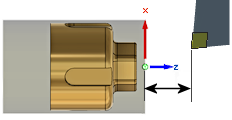
WCS 参考和偏移距离 |
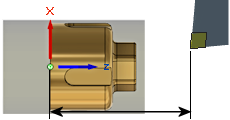
WCS 参考和偏移距离 |
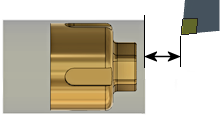
毛坯前端参考和偏移距离 |
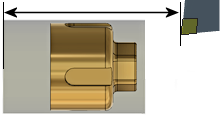
毛坯后端参考和偏移距离 |
引导模式
“引导模式”设置提供了非常具体的引导控制。有以下五个选项可用。
- 失败 - 如果在不产生过切的情况下无法进行导入/导出,则结果会失败。因此,需要用户进行干预才能让引导发挥作用。
- 放弃加工路径 - 放弃任何使用给定设置无法到达的加工路径。此选项为所有后续操作保留了残料。
- 移动引导 - 沿零件将引导位置移动到其他位置,直到有空间为止,但按照要求保持引导。
- 车削引导 - 更改引导角度,直到有空间为止。
- 退刀引导 - 自动化程度最高的引导模式,也是默认设置。它允许链接所有零件,并且在某些情况下,如果没有其他替代方案,则会进行径向退刀。这是推荐设置。
使用固定引导方向
将给定的引导方向指定为始终相对于 XZ 坐标系。如果禁用此选项,引导方向将相对于单个加工路径的前/后切削方向。
导入(进刀)
启用该选项可生成进入切削轮廓的导入(红色箭头)移动。
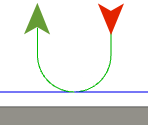
导入(红色箭头)
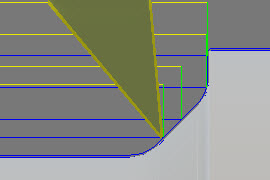
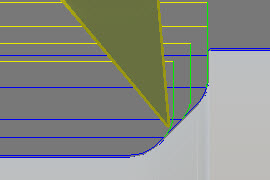
导入半径
指定切削加工路径起点处导入移动的半径。
 |
|
|
0 毫米时的导入半径 |
3 毫米时的导入半径 |
线性导入长度
指定切削加工路径起点处导入移动的距离(长度)。
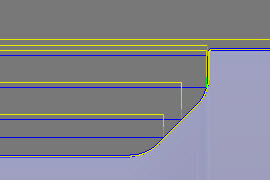 线性导入距离设置为 1 毫米 |
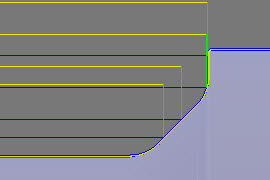 线性导入距离设置为 5 毫米 |
导入延伸
指定导入延伸值,该值具有在切削移动开始的点之前导入指定距离的作用。
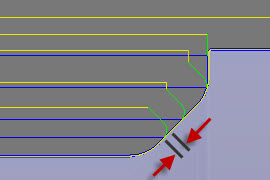 导入延伸设置为 0 毫米 |
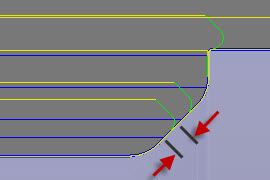 导入延伸设置为 1 毫米 |
线性导入角度
指定切削加工路径起点处导入移动的角度。请注意,角度参考取决于“使用固定引导方向”。
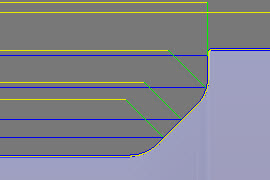 45 度时的导入角度 |
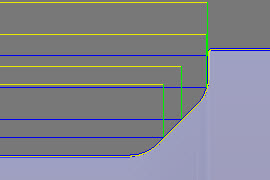 90 度时的导入角度 |
导出(退刀)
启用该选项可生成离开切削轮廓的导出(绿色箭头)移动。
导出(绿色箭头)
与导入相同
指定导出定义应与导入定义相同。
线性导出距离
指定切削加工路径终点处导出移动的距离(长度)。
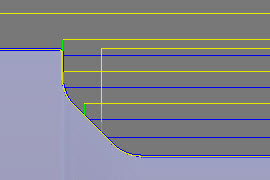 线性导出距离设置为 1 毫米 |
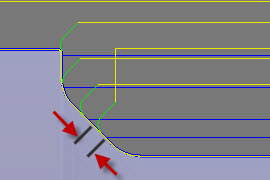 线性导出距离设置为 5 毫米 |
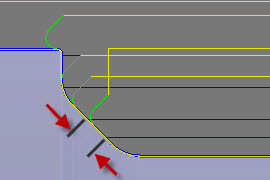
导出延伸
此设置具有将刀具开始导出的点推迟指定距离的作用。
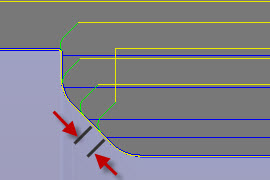 |
|
|
导出延伸设置为 0 毫米 |
导出延伸设置为 1 毫米 |
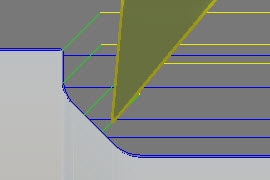
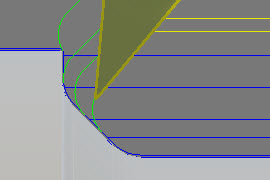
导出半径
指定切削加工路径终点处导出移动的半径。
 |
|
|
0 毫米时的导出半径 |
3 毫米时的导出半径 |
线性导出角度
指定切削加工路径终点处导出移动的角度。请注意,角度参考取决于“使用固定引导方向”。
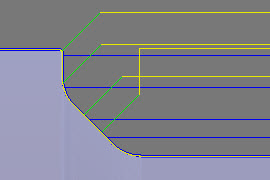 45 度时的导出角度 |
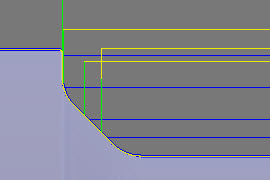 90 度时的导出角度 |