为“2D 轮廓”策略选择形状时,您可能希望启动刀具路径的位置与模型的距离要远于您可在形状上直接选择的位置。
下图显示了一个不具有任何延伸的示例:
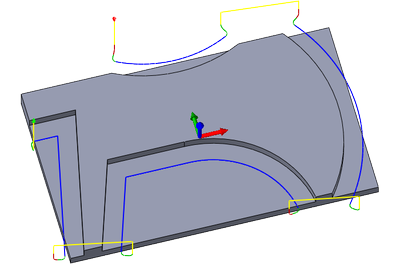
不具有任何延伸的 2D 轮廓刀具路径
有三个选项可用于延伸形状:
创建草图
绘制草图,并根据需要延伸形状,然后选择该草图作为2D 轮廓的形状。这是最灵活的选项,它允许您全面控制延伸部分的形状,并允许每个延伸部分具有不同的形状和长度,甚至合并某些片段,如以下示例所示。
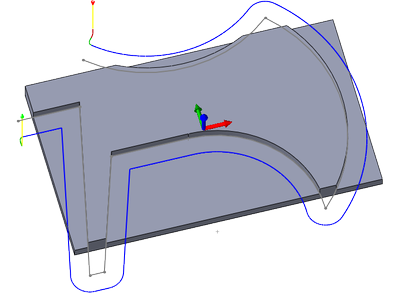
使用草图控制刀具路径的 2D 轮廓刀具路径
使引导相切
更改“导入”和“导出”设置以使用 0 度扫掠。这会降低水平导入圆弧,并且在与切削加工路径相切的方向上仅执行线性引导。将会保留垂直圆弧。
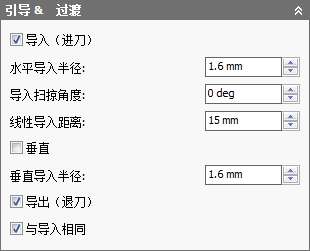
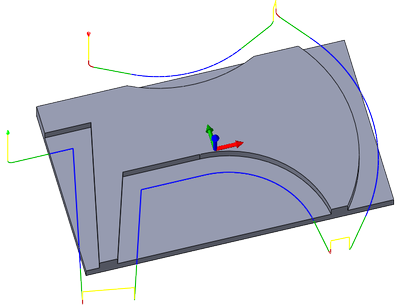
具有 15 毫米线性引导距离和 0° 扫掠角度的 2D 轮廓刀具路径
使用切线延伸
“切线延伸距离”设置可提供与长线性引导相似的结果,但支持您保留完整的导入,包括水平圆弧和扫掠角度。
此外,该功能提供了增强碰撞检查,当使用多个粗加工路径时,该功能特别有用。
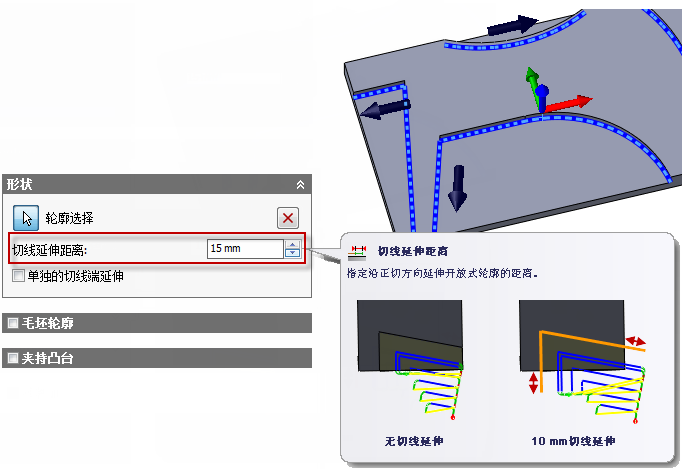
“切线延伸距离”设置
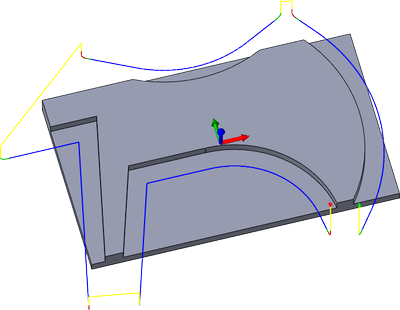
将“切线延伸距离”设置为 15 毫米
通过“单独的切线端延伸”选项,您可以为 2D 轮廓指定单独的切线起点和终点延伸值。启用该选项,然后通过为“切线端延伸距离”参数输入值,定义要在开放式轮廓终点使用的其他延伸距离。
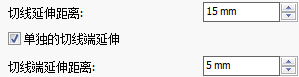
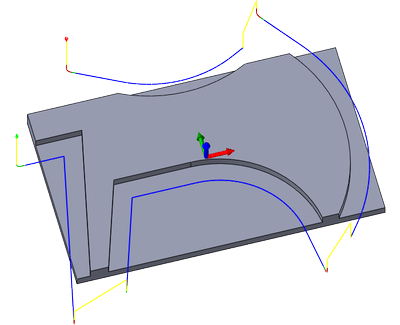
将开放式轮廓起点处的切线延伸距离设置为 15 毫米,将终点处的切线延伸距离设置为 5 毫米